2026年10月から、スマートEXで身体障害者割引などを利用した新幹線の予約ができるようになりました。これまでは家族と新幹線を利用するたびに、駅の有人窓口で障害者割引のきっぷを購入していた私。今回の新サービスを知り、さっそく登録してみることにしました。
ところが、スマートEXのサイトで登録画面が見つからず、マイナンバーカードの認証ではエラーが発生。想像以上に苦戦することに……。
後になって、公式サイトにはアプリから手続きすることや、実際の操作画面まで丁寧に説明されたページがあると知りました(泣)。
この記事では、実際につまずいたポイントと、障害者手帳の登録から、本人・介護者の新幹線予約が完了するまでの流れを紹介します。
スマートEXの障害者割引について
我が家では、身体障害者手帳を持っている兄と一緒に、年に1〜2回ほど東京方面へ出かけています。
兄は身体障害者手帳の「第1種」に該当しているため、JRの対象となる区間では本人だけでなく、付き添う介護者も割引の対象になります。
これまでは新幹線を利用するとき、事前に最寄りの有人窓口へ行き、手帳を提示して2人分の割引乗車券を購入していました。
旅行当日はできるだけスムーズに移動したいので、いつも前日までに購入するようにしていましたが、窓口に寄ったり混雑時は手続きに時間がかかったりと少し負担でした。
そんな中、2026年10月からスマートEXでも障害者割引を利用できることを知りました。
これなら駅の窓口へ行かなくても、スマートフォンから予約できるのでは?
そう考え、さっそく登録してみることにしました。


手帳を持っている本人のスマートEXアカウントを作成
スマートEXの障害者割引を利用するには、原則として障害者本人のアカウントに障害者手帳情報を登録する必要があります。
私自身のスマートEXアカウントは以前から持っていましたが、今回は兄の名義で新しく登録しました。
今回、兄の障害者割引を利用するために用意したものは以下のとおりです。
- 障害者本人のマイナンバーカード(マイナポータルとの連携に使用)
- マイナンバーカードの暗証番号(数字4桁)
- 身体障害者手帳(手帳情報や割引区分の確認用)
- 障害者本人名義のクレジットカード(スマートEXの会員登録・決済用)
- メールアドレス(会員登録や登録完了のお知らせを受信するため)
- スマートフォン(EXアプリとマイナアプリを利用)
幸い、兄名義のクレジットカードも見つかり、マイナンバーカードも用意できました。さらに、新幹線の乗車用ICカードとして利用するため、普通のTOICAも購入。
兄はスマートフォンを持っていないため、プラスチックカード型のTOICAを用意しました。
実際に新幹線へICカードで乗車する際には、。
- 障害者本人の交通系ICカード(今回は普通のTOICA)
- 介護者の交通系ICカード(私はモバイルSuicaを利用)
……が必要になります。
交通系ICカードは障害者手帳の情報登録そのものには必要ありません。新幹線の予約後、チケットレスで乗車するために指定します。(予約サイトでICカードを登録)
これで準備は整ったはず!
……と思っていたのですが、ここから予想外の苦戦が始まったのです。
「割引資格情報登録」が見つからない?ブラウザ版とEXアプリの違いに困惑
兄名義のスマートEXへの登録が完了し、いよいよ障害者手帳の情報を登録しようとしました。ところが、スマートEXにログインしても、肝心の「割引資格情報登録」という項目が見つかりません。
メニューには、「お客様情報の変更・退会」「予約条件の設定」「乗車用ICカードの編集」など、さまざまな項目が並んでいました。
しかし、いくら探しても障害者手帳の登録に関する項目が見当たりません。
そうしてようやく分かったのが、障害者手帳情報の登録は、ブラウザ版ではなく「EXアプリ」から行う必要があるということです。
私が最初に操作していたのは、Safariから開いたスマートEXのブラウザ版でした。
 笹菜
笹菜いつもこちらから予約していたので、今回も同じように手続きできるものだと思っていました。
そこでiPhoneにEXアプリをダウンロードし、兄のアカウントでログイン。右上にある人型のアカウントアイコンをタップしてみると……。
ありました!!
「割引資格情報登録」という項目が、しっかり表示されていたのです。
アプリのアカウントメニューに入れば、すぐに見つかる場所でした。
同じスマートEXのサービスなのに、ブラウザ版とアプリ版で利用できる機能が違うとは……。
正直、ここまで探し回った時間は何だったのだろう、という気持ちになりました。
ちなみに、公式FAQによると、EXアプリでも「割引資格情報登録」が表示されない場合は、アプリを最新版に更新するよう案内されています。
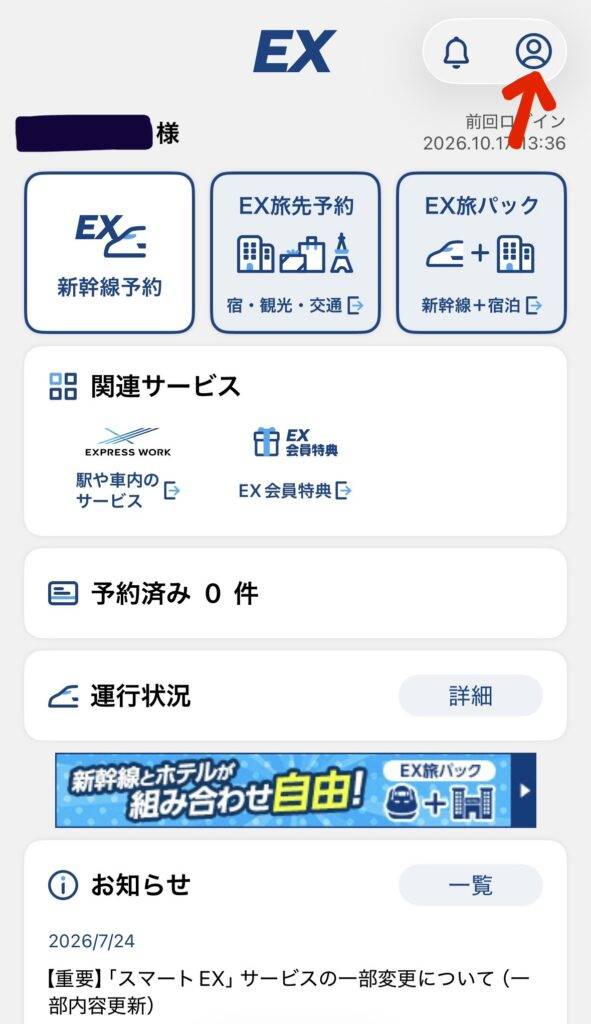
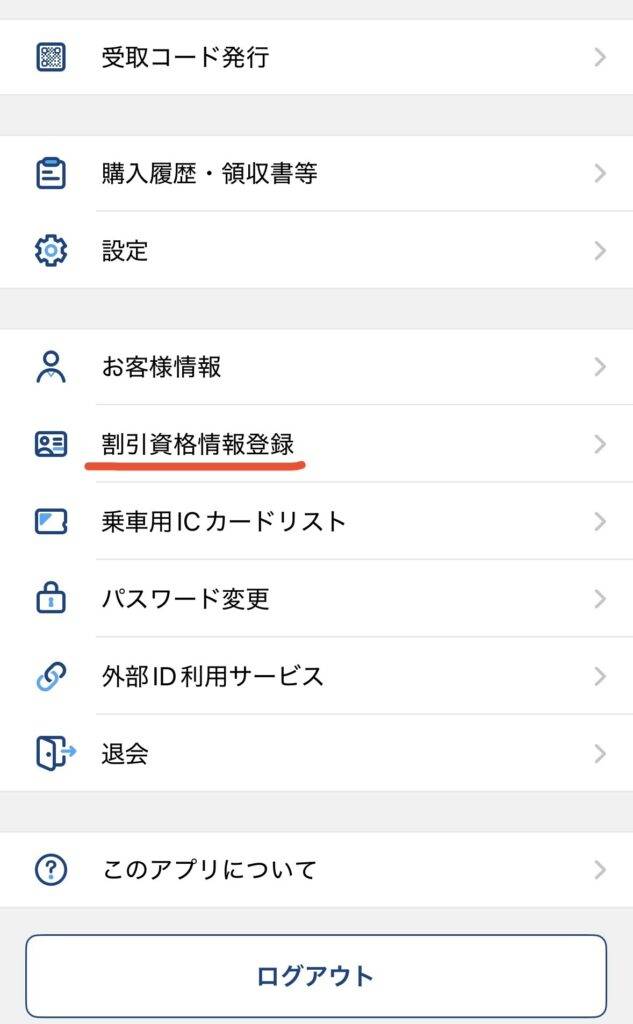
私のようにブラウザ版で探してしまっている方は、まずEXアプリを確認してみてください。
EXアプリ右上の人型アイコン → アカウント → 割引資格情報登録
これが、障害者手帳情報の登録画面への入口です。
後になって、公式サイトには実際の画面付きで手続き方法が詳しく説明されていることも分かりました。
事前にこのページへたどり着けていたら、もう少しスムーズに進められたのかもしれません。
兄のマイナポータルにログインできない
実は、EXアプリを試す前、割引資格の登録場所が見つからなかったことで、もうひとつ…厄介な問題にぶつかっていました。この操作は予約とは関係なかったのですが…。
障害者手帳の情報を登録するにはマイナポータルとの連携が必要だと分かったため、私は先に兄のマイナポータルへログインしてみようと考えたのです。
笹菜実際はスマートEXのアプリから手続きができるのですが。
この時はアレコレ試してしまいました。
自分の分は問題なくマイナポータルにログインしていたので、家族分…兄のマイナンバーカードを読み取ればログインできると思っていました。
ところが、4桁の暗証番号を入力してカードを読み取ろうとすると、エラーが発生。
画面には、「ログインしている人のマイナンバーカードではありません」と表示されました。
さらに別の画面では、「電子証明書による本人認証に失敗しました(EDZ211)」というエラーも表示されてしまいました。
自分のアカウントからはログアウトをして、Safariの履歴も削除してみましたが、うまくいきません。
公式の説明には「自分以外のマイナンバーカードで認証」という選択肢が紹介されていましたが、私の操作していた画面には表示されなかったのです。
さらに心配だったのが、マイナンバーカードの暗証番号です。4桁の暗証番号は、連続して3回間違えるとロックされる仕組みがあります。
すでに2回エラーが出ていたので、もし次も失敗したらどうなるのだろう……と、怖くなってしまいました。ただし、今回のエラーが暗証番号の誤入力として数えられていたかは分かりません。
カードの持ち主とアプリ側の認証状態が一致していなかった可能性もあり、原因を特定できたわけではありませんでした。
障がい者割引の方は、最終的にEXアプリから正しい登録画面に進むことはできましたが、家族分のマイナンバーカードでのログインについては謎のままでした。
仮登録から本登録へ!ようやく障害者手帳の登録が完了
EXアプリの「割引資格情報登録」を見つけ、ようやく本来の手続きを進められるようになりました。
画面の案内に従って規約を確認し、マイナンバーカードを使った認証へ進みます。
暗証番号も入れて、スマホにカードを当てて認証。
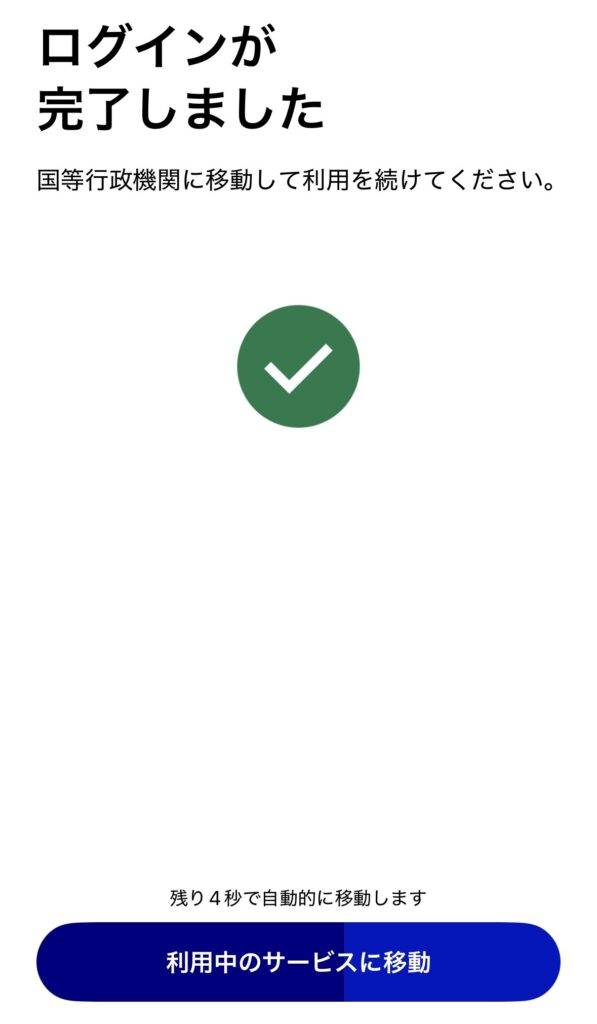
そして画面に表示されたのが、「ログインが完了しました」というメッセージ。
何度もエラーに悩まされていたので、この画面を見たときはほっとしました。
認証後、スマートEXに移動します。
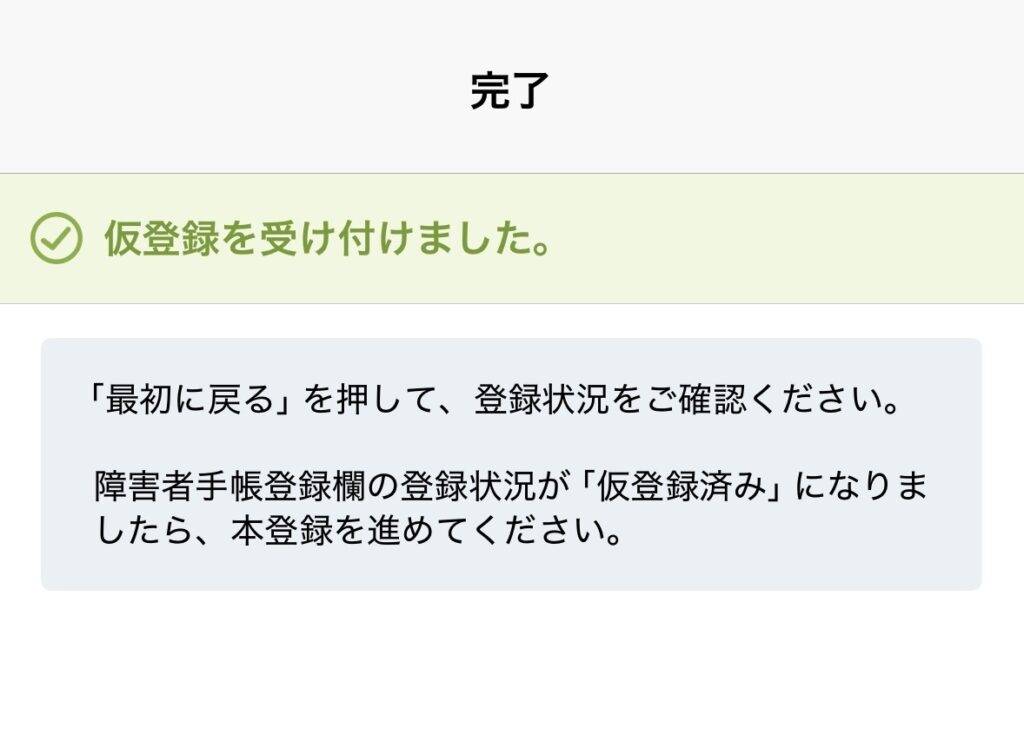
スマートEXでも、「仮登録を受け付けました」と表示されました。
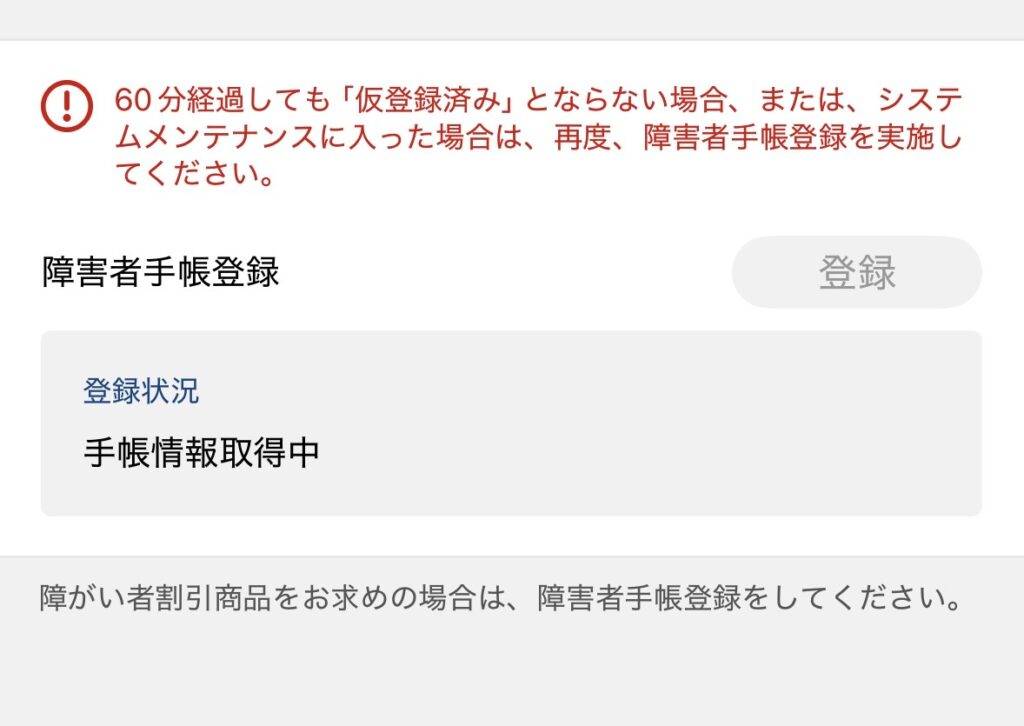
再び「割引資格情報登録」のページまで移動して登録状況を確認すると、「手帳情報取得中」という表示になっていました。
マイナポータルと連携して障害者手帳の情報を取得するため、少し時間が必要なようです。
画面には、60分経過しても「仮登録済み」にならない場合などは、再度登録を実施するよう案内がありました。
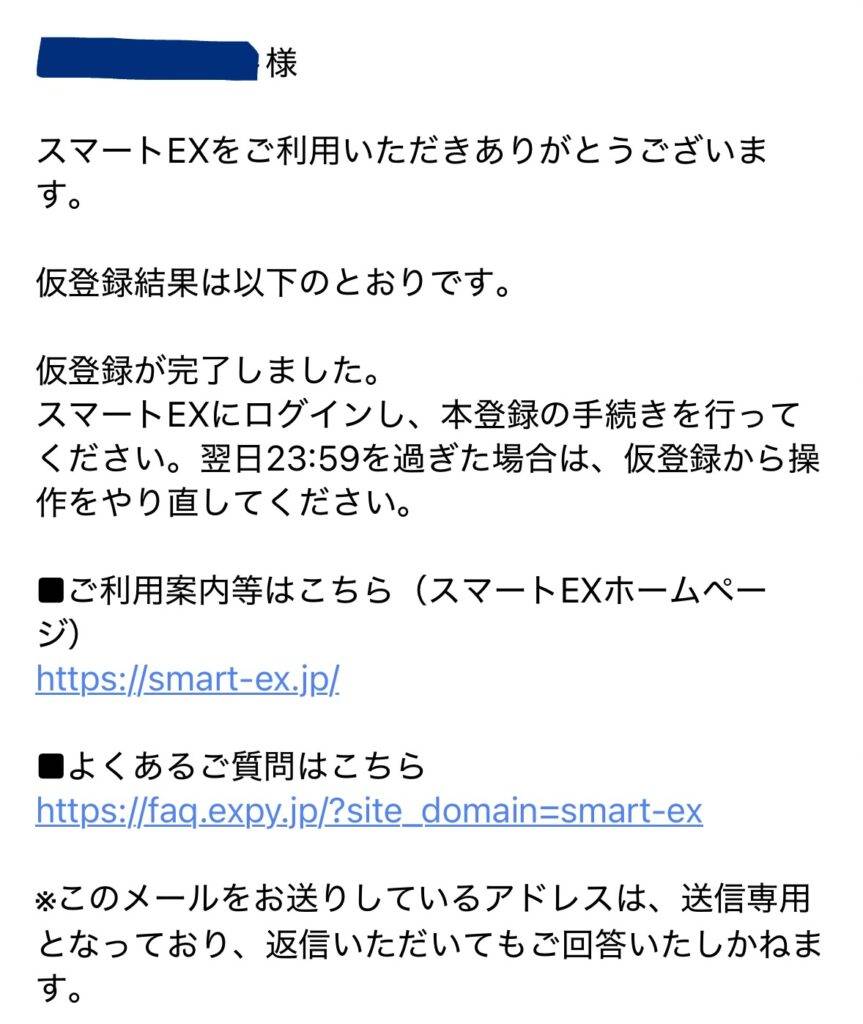
しばらく待ってみるとスマートEXからメールが届きました。
メールには、仮登録が完了したことと、スマートEXにログインして本登録を行うよう案内されていました。
さらに、翌日23時59分を過ぎた場合は、仮登録からやり直す必要があるとのこと。
仮登録が終わっただけで安心して、そのまま放置してしまわないよう注意が必要です。
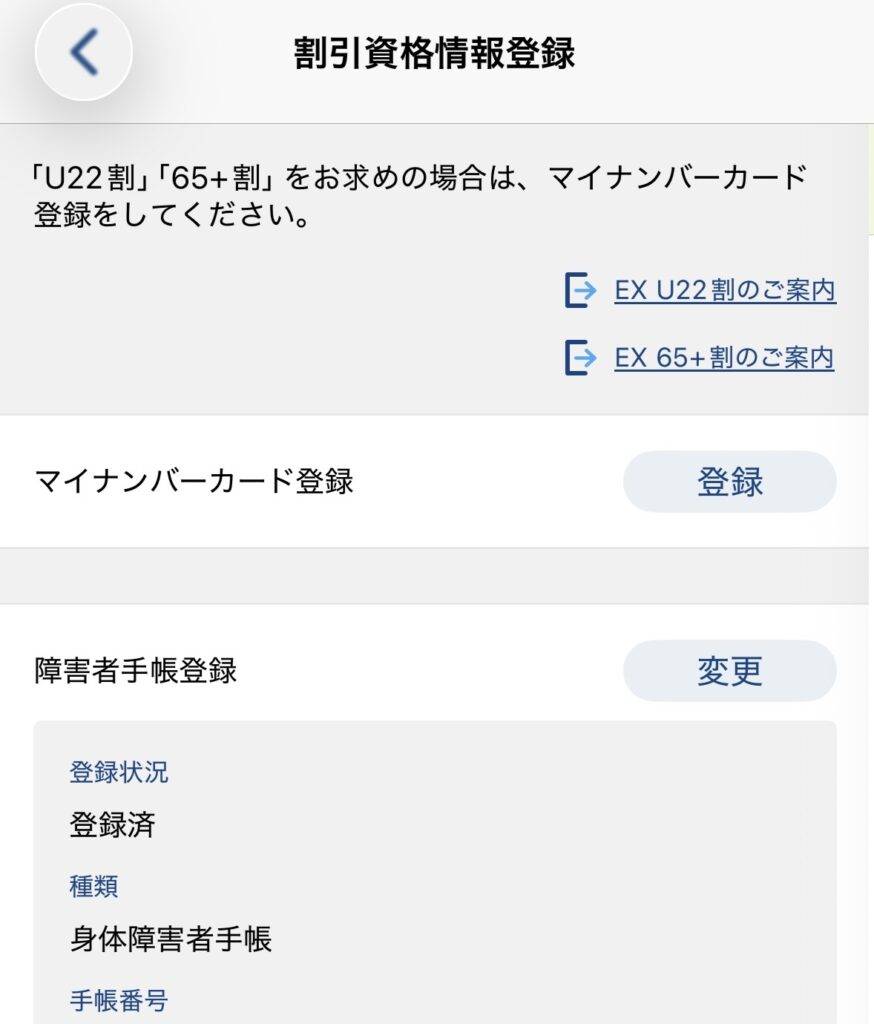
改めてEXアプリを開き、「割引資格情報登録」を確認すると、登録状況が「仮登録済み」に変わっていました。
そこで再び「登録」をタップ。
登録画面に向けてマイナポータルから取得された身体障害者手帳の情報が表示され、
登録する手帳を選択できるようになっていました。
内容を確認し、そのまま手続きを進めると、「登録済」になりました。
これでようやく、障害者手帳の登録がすべて完了。
ちなみに、今回の登録画面に1年後の有効期限も表示されていました。
最初は簡単に終わると思っていた手続きでしたが、ここまで到達するのに思いがけず時間がかかってしまいました。
それでも、無事に登録できたときの達成感は大きかったです。
障害者本人と介護者の新幹線を予約!最初は本人分のみ予約
無事に障害者手帳の登録が完了したので、続けて来週利用する新幹線の予約を進めてみることにしました。
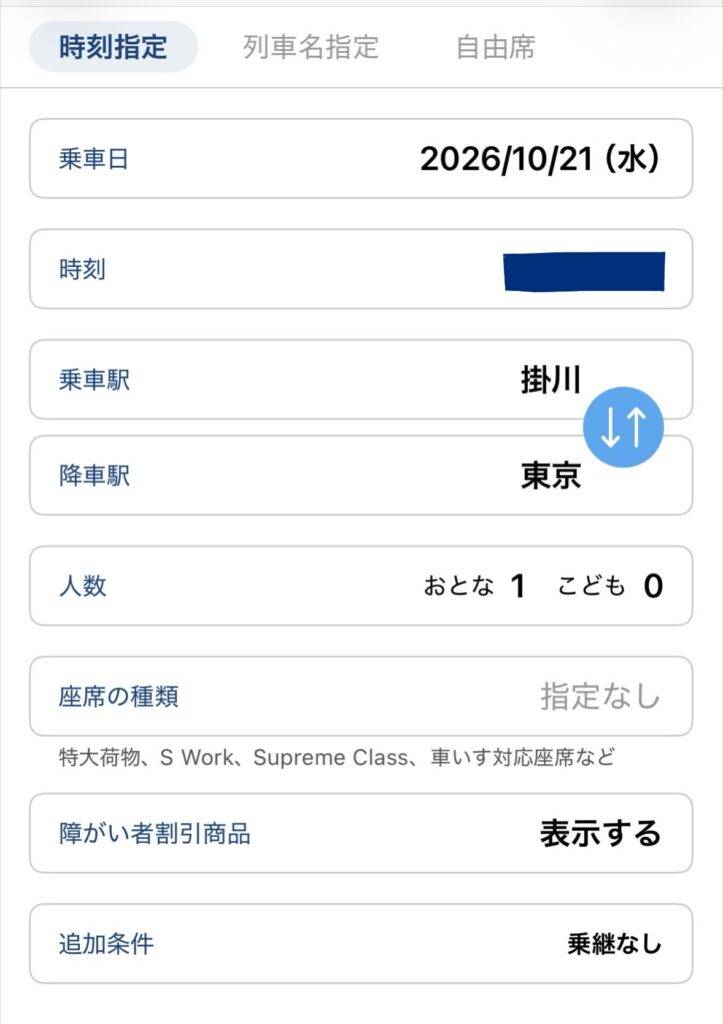
スマートEXの障害者割引では、介護者と2人で乗車する場合でも、最初は障害者本人の1人分から予約する仕組みになっていました。「障がい者割引商品で予約可能な人数は、おとな1名またはこども1名です」とのこと。
まずは障害者本人の予約から
兄名義のスマートEXアカウントでログインし、「新幹線予約」を選択します。
乗車日・時刻・乗車駅・降車駅を入力し、人数は「おとな1名」に設定。
そして、「障がい者割引商品」を「表示する」を選びます。
この設定にして検索すると、障害者割引の対象商品を選択できるようになりました。
希望する列車を選択した後、商品選択の画面へ進みます。
介護者が同伴する場合と、本人だけで乗車する場合の商品を選べるようになっていました。
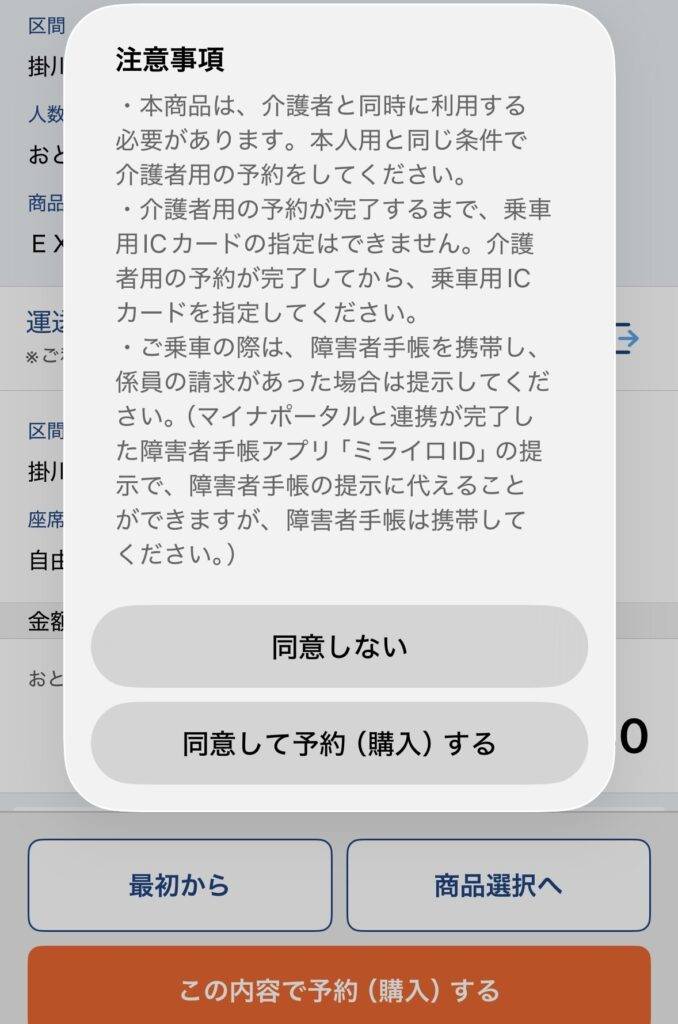
今回は私が付き添うため、「介護者同伴本人用」を選択します。
(最初は本人分から予約する。)
さらに、自由席・指定席・グリーン車などの選択肢も表示されます。
指定席の場合は座席を選ぶことができ、座席表を開いて希望する位置を指定することも可能でした。
座席を確認して注意事項に同意し、予約を確定する画面へ進むと、今度はクレジットカードのセキュリティコードを入力するよう求められました。
こちらを入力して予約を確定。
この時点ではICカードはまだ「指定なし」と言う表示です。
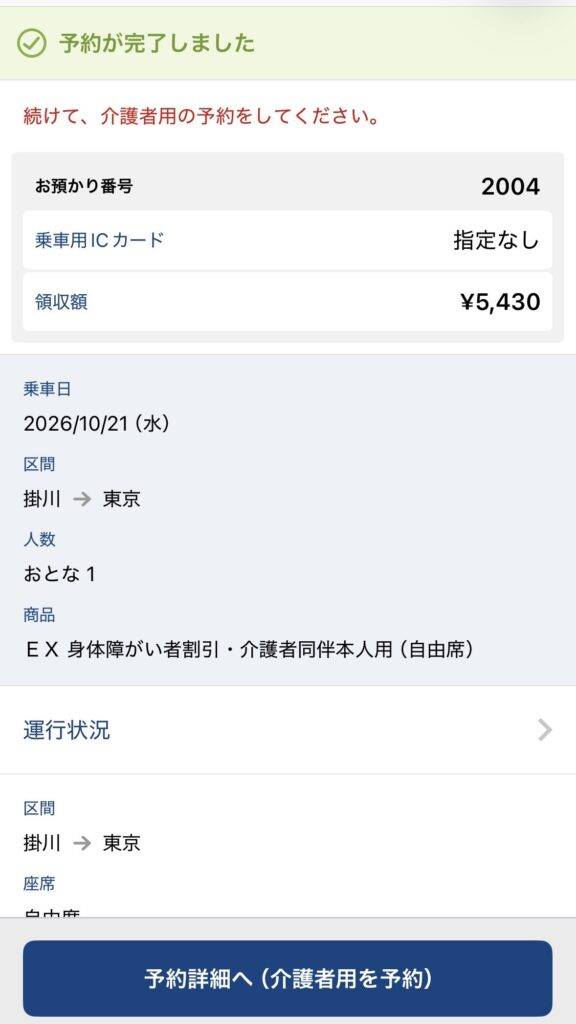
本人用の予約が完了すると、画面に続けて介護者の予約へ進むよう案内が表示されました。そこから、今度は私の分の予約手続きを行います。
介護者用の予約画面では、乗車日・乗車駅・降車駅など、本人用で入力した内容がすでに反映されていました。そのため、最初からすべての項目を入力し直す必要はありません。
出発時刻や人数を選択し、商品選択画面で「EX身体障がい者割引・介護者用」を選びます。
また、障害者本人が指定席を選んでいるか、自由席を選んでいるかによって、介護者用に表示される商品も変わるようになっていました。
今回は兄と一緒に乗車するため、本人用の予約内容を確認しながら、介護者用の予約も進めました。
指定席を利用する場合は、先に予約した本人の座席番号を確しっかり覚えておき、介護者が隣の席になるよう選びます。
予約内容を確認し、最後に確定。これで、ようやく2人分の新幹線予約が完了しました!
なお、本人と介護者の予約は別々に完了するため、本人用を予約しただけで、介護者の分も確保できたと思わないよう注意が必要です。
予約完了後は交通系ICカードを指定!TOICAとモバイルSuicaを登録
本人用と介護者用の新幹線予約が完了したら、最後に乗車用ICカードを指定します。
兄はスマートフォンを持っていないため、事前に普通のTOICAを購入していました。私は普段からモバイルSuicaを利用しています。
スマートEXでは、予約した本人と介護者、それぞれの乗車用ICカードを指定することができます。
最初は、どこから登録すればいいのか少し迷いましたが、予約済みの一覧から詳細画面を開くことで設定できました。
例えば、兄の〈行きの予約〉を選択すると、予約した列車や座席番号などの詳しい情報が表示されます。
さらに画面を下へスクロールすると、「乗車用ICカードを指定する」という項目がありました。
ここから、兄の予約には普通のTOICA、私の予約にはモバイルSuicaをそれぞれ指定しました。
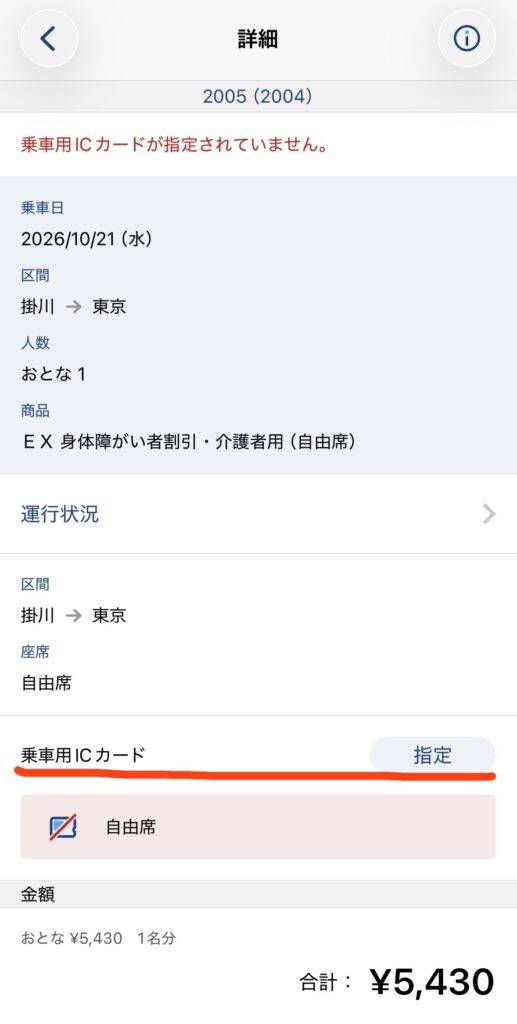
本人用と介護者用の予約が別々になっているため、それぞれの予約に正しいICカードが指定されているか確認することが大切です。
また、一度ICカードを登録すると、次回以降も名前を付けた登録済みのカードから選択できるようになっていました。
予約完了後、その都度指定する必要はあります。
ちなみに、スマートEXで予約した新幹線の代金は、登録したクレジットカードで決済されます。TOICAやSuicaのチャージ残高から、新幹線の代金が引かれるわけではありません。
ただし、東京駅から舞浜駅など、在来線へ乗り換える場合の運賃は別途必要になります。
操作を途中で止めると再ログインが必要になることも
今回、予約を進めていてもうひとつ気になったのが、操作をしばらく止めていると再ログインが必要になったことです。
列車の出発時刻を調べたり、座席表を確認したり、どの席がいいか考えているうちに時間が経ってしまうこともあります。そんなとき、しばらく操作せずにいるとログイン画面に戻され、途中から操作をやり直すことがありました。
特に今回は障害者本人の予約と介護者用の予約を別で進める必要があったため、先に予約を取った席の情報はメモを取りながら進めました。
まとめ|スマートEXの障害者割引、登録から2人分の予約まで完了!
今回、スマートEXの障害者割引を初めて利用してみて、想像以上に多くのところでつまずいてしまいました。
最初は、ブラウザ版を開いていたので障害者手帳の登録画面が見つからず、マイナポータルへ直接ログインしようとしてエラーが発生。
ようやくEXアプリが必要と分かり手続きを進められたものの、今度は仮登録から本登録へ進む必要がありました。
さらに、新幹線の予約では、2人で乗車する場合でも、まずは障がい者本人…「おとな1名」を選択しなければならず、またまた困惑。
それでも、画面の案内に沿って一つずつ進めることで、最終的には兄本人と介護者である私の2人分の予約を完了できました。
今回、特に覚えておきたいのは次の点です。
- 障害者手帳の登録は、ブラウザ版ではなくEXアプリから行う。
- 仮登録が済んだ後、期限内に本登録を行う。
- 介護者と2人で乗車する場合も、最初は本人1名で検索する。
- 本人用を予約した後、続けて介護者用の予約を行う。
- 予約完了後は、本人・介護者それぞれの乗車用ICカードを指定する。
振り返ってみれば、公式サイトには画像付きの丁寧な説明ページが用意されていました。
もっと早くそこにたどり着けていたら……と思う部分もありますが、今回実際に操作したことで、つまずきやすいところを知ることができました。
これまでは毎回、駅の有人窓口で障害者割引のきっぷを購入していましたが、今回からはスマートフォンで予約できるようになりました。
一度登録を済ませれば、次回以降は障害者手帳の情報登録を最初からやり直す必要もなく、有効期限内であれば予約手続きを進められます。
また、交通系ICカードも登録できたので、今後の新幹線利用が少し楽になりそうです。
今回は予約まで完了しましたが、実際に新幹線の改札を通って利用するのはこれから。
無事に乗車できるか、東京駅での乗り換えはスムーズにできるかなど、旅行後に改めて紹介できればと思います。
この記事が、私と同じように登録画面が見つからなかったり、介護者との予約方法で迷っていたりする方の参考になれば幸いです。
参考にした公式サイト