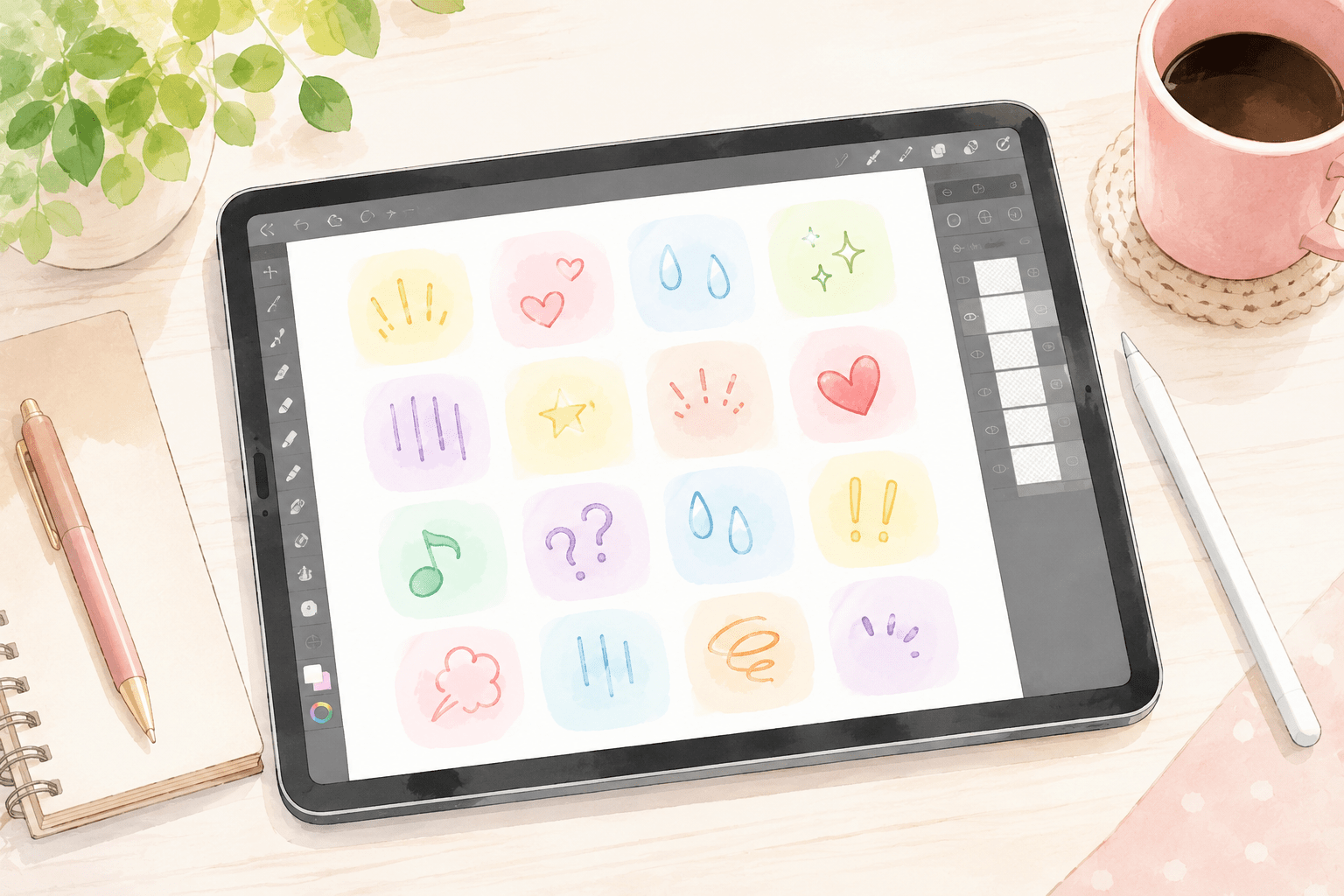
今回、iPad版クリスタを使って、オリジナルうさぎキャラクターのLINEスタンプを16個制作し、実際にLINE Creators Marketへ申請するところまで進めることができました。
LINEスタンプを作ってみたいと思いながらも、「サイズ設定が難しそう」「本当に作れるの?」と、なかなか踏み出せずにいました。
クリスタでイラストを描き、手続きに進んだのですが、つまずく箇所もいくつかありました。
スタンプ画像のサイズと背景透過でつまずいた
クリスタ(クリップスタジオ)をさわるのが久しぶりだったこともあり、レイヤー移動で戸惑う状態の私。体だけ移動したいのに顔のパーツまで一緒に動いたりと初日はかなり混乱していました。
いつもはPCをタブレット機能にして使用していましたが、今回はiPad操作だったこともあり、画面も少し違っていて思わぬ操作ミスも多かったです。
2日目には慣れてきてスムーズに操作ができるようになり一安心でした。
スタンプ作りのための設定
LINEスタンプとして登録をするには、背景透過PNGで保存する必要があります。
また、スタンプだけでなく、「メイン画像」というものも必要なため、サイズを変えて作る必要がありました。
ここを見落としていて、「16個スタンプのイラストがあればいいんだ。」と登録に進んだら足りないことに気づきました。
※サイズや形式は変更される可能性もあるため、LINE Creators Marketの最新ガイドラインも確認しておくと安心です。
〇メイン画像(ストア一覧で表示される画像)
240 × 240 px PNG 背景透過
〇タブ画像(購入後、スタンプ一覧に表示される小さい画像)
96 × 74 px PNG 背景透過
〇通常スタンプ画像(トークで送れるスタンプ)
370 × 320 px PNG 背景透過
※実際は「最大370×320以内」ですが、最初はこのサイズ固定が楽です。
LINE Creators Marketへの登録と審査で戸惑ったこと
新しく登録をするためにLINE Creators Marketへきたのですが、スマホ表示では「新規登録」ボタンが見つからず、かなり探しました。
結局、PC版表示に切り替えることで、やっとスタンプ登録画面へ進めました。
登録には英語でのタイトル・説明入力も必要だったため、翻訳を活用しながら進みました。英語の後に日本語も追加。
恥ずかしながら名前を考えることが苦手な私は、名前の欄でかなり迷いました(汗)。
いろんなキャンペーンもやっているようで、気になるものにはチェックを入れて保存。
イラストの登録画面に進みました。
価格設定をしてタグもつけたら、審査に申し込みます。
時間には個人差はあると思いますが、私は3日後に「審査が完了し、承認されました」と通知がきました。
ちなみに、すぐにストアのほうでスタンプが見られるのかというとまだ反映されていなかったようで検索に出ませんでした。
承認後の価格変更
承認後、価格設定を見直したくなり、販売価格を変更してみることにしました。
ここで少し戸惑ったのが、販売中のスタンプはそのまま価格変更できないという点です。
LINE Creators Marketのヘルプでは、販売中のアイテムの価格を変更する場合、いったん「販売停止」にしてから、販売価格情報で希望の価格を選び、保存後に販売再開する流れと案内されています。
実際の流れとしては、次のような形でした。
・アイテム管理から変更したいスタンプを開く
・右上の「販売停止」を押す
・販売価格情報から希望の価格を選ぶ
また、価格を変更すると、販売再開から24時間経過するまで再度の価格変更はできません。
私はこの「24時間は再変更できない」という部分を見落としていて、変更後に「やっぱりもう一度直したい」と思ったときにすぐ変更できませんでした。
そのため、一度販売停止にして、翌日あらためて確認してから販売再開することにしました。
販売停止をしても、すでに購入済みの人はそのスタンプを引き続き使えると案内されています。
初めてLINEスタンプを作ってみた感想
今回、iPad版クリスタでオリジナルのうさぎのLINEスタンプを16個作り、実際に申請・承認まで進めることができました。
最初は、サイズの設定やLINE Creators Marketでの登録作業が難しそうに感じていました。
実際につまずいたところもたくさんありました。
クリスタのレイヤー操作で混乱したり、メイン画像やタブ画像の存在を見落としていたり、スマホ表示で新規登録ボタンが見つからなかったり、価格変更のルールを見落としてしまったり。
それでも、一つずつ確認しながら進めていけば、初心者でも形にできるのだと感じました。
特に、自分で描いたキャラクターがLINEスタンプとして登録できたことは、とても大きな達成感がありました。
もちろん、売れるかどうかはまた別の話です。
それでも、「自分で描いたイラストをLINEスタンプにして販売できた」という経験は、これからイラスト制作を続けるうえでも自信になりました。
次に作るときは、最初からメイン画像・タブ画像・スタンプ画像のサイズを分けて準備し、価格設定もよく確認してから販売開始したいと思います。
初めてのLINEスタンプ制作は、思っていたより手続きが多くて大変でした。
それでも、完成したときのうれしさは大きかったです。
「LINEスタンプを作ってみたいけれど難しそう」と迷っている方でも、まずは8個や16個など少ない数から挑戦してみると、流れがつかみやすいかもしれません。