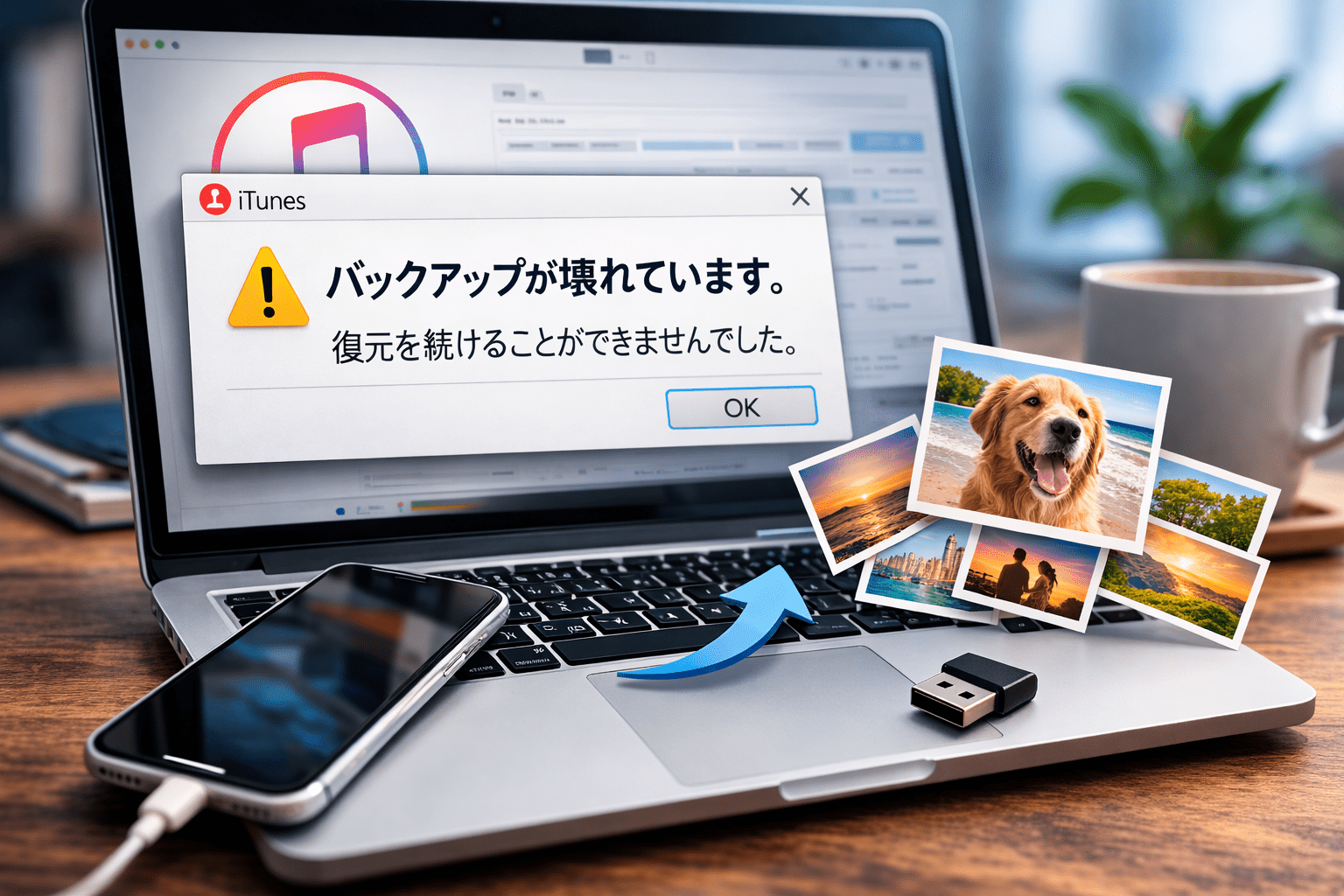
iPhoneの修理交換機を受け取り、以前のデータを戻すためにPCへ接続してiTunesで復元を試したのですが、ここで思わぬトラブルが起きます。
復元を進めようとするとエラー表示が出て進めません。バックアップは取っていたはずなのに復元できない。どうしていいのか分からず、かなり焦りました。
自分のデータは消えてしまったのか。何が壊れているのか。何から手を付ければいいのか分からない。
この記事では、iTunesで復元に失敗し、最終的に写真データの約8割を取り戻すまでの流れを、実体験ベースでまとめています。
※チャットGPTを利用していますが、必ず正解を示してくれるわけではないので、自分でも調べながら進めています。
iTunesバックアップデーターの破損?
いつものようにiTunesでバックアップから復元すれば終わる――そう思っていました。
しかし表示されたのは、「ソフトウェアが古いため復元できません」というエラー。
新しい端末のiOSをアップデートして再度復元を試みたところ、今度は「バックアップが壊れているため復元できません」と表示されました。
今回の場合、エクスプレス交換サービスを利用したため、すでに古い端末は初期化して宅配業者さんに渡してしまいました。もう一回前の端末から引き継ぐことはできません。
ケーブルをつなぎ直したり、PCを再起動したり、iTunesを再インストールしたりと、いろいろ試しましたが状況は変わりません。
Windowsの場合、Microsoft Store版 iTunesとApple公式サイト版 iTunesで保存場所が微妙に違うことがあるそうで、保存場所の確認もすることになりました。
この時点では、iCloudのバックアップも取っていなかったため、「このバックアップが使えなかったらどうなるんだろう…」と不安になりました。
データーの確認と復元作業
 チャットGPT
非常に不安になりますが、この段階ではまだ“完全に消えた”とは限りません。
バックアップは残っているのか
まず確認したのは、バックアップデータそのものがPC内に存在しているかどうかです。
ややこしい話ですが、私は古いiTunesをアンインストール後、新しいiTunesをインストールしていたので、古い方と新しい方もバックアップデータがあるのかを確認しました。
iTunesは一旦終了
↓
隠しフォルダを見えるようにする
↓
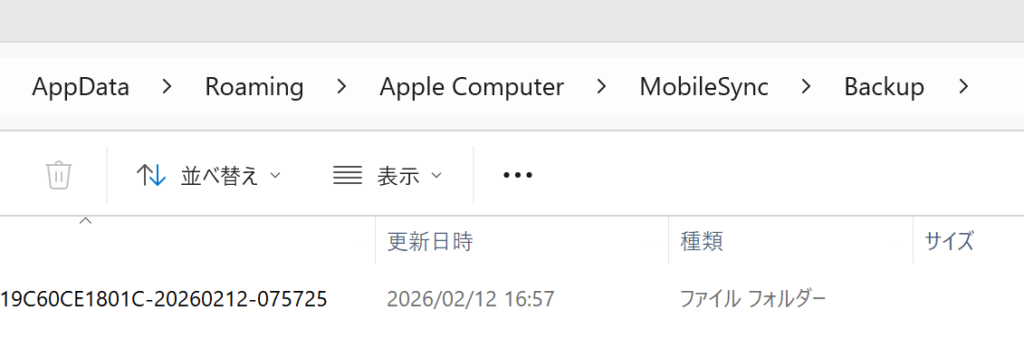
今のiTunesが見に行く「正しい場所」を確認するため、ショートカットキーのファイル名を指定して検索で…%APPDATA%\Apple Computer\MobileSync\Backupを入れてOK(検索)。
フォルダの中に、英数字のみの長い名前のフォルダがあるか確認。結果見つかりました。
↓
さらにその「Backupフォルダの中身の構造」が正しいかを確認します。
MobileSync
└ Backup
└7c2b18e91f0aa4…
(英数字のみの名前)
↓
その英数字フォルダの中を確認してInfo.plist Manifest.db Manifest.plist…があるか探します。
 笹菜
笹菜沢山のファイルの下の方に発見しました。
フォルダ容量は何GBくらいあるのかを確認。(右クリック → プロパティ)
↓
フォルダは存在しており、容量は約1.5GBほどありました。
容量が大きいということは、データ本体は残っている可能性が高いということです。
この確認で、少なくとも「完全に消えたわけではない」と分かりました。
見つけたこのバックアップデータを、念のためコピーして外付けのUSBに保存します。

Apple deviceを試す
私が使用していたWindows11では「Apple デバイス」アプリがバックアップ管理していることが多いみたいでしたので、こちらも試すことに。手順通りに起動させiPhoneを接続していくと…。
新しいiPhoneへようこそ
↓
このバックアップから復元(以前バックアップした日付が表示)を選択
この後しばらく固まってしまい様子をみていたのですが、「restore in progress」と進行表示も出たので「いけるかも!?」と期待大。
しかし途中で再びエラーが表示され、復元は完了しませんでした。バックアップ構造の一部が壊れている可能性が高いようです。
Apple Devicesは、AppleがWindows向けに提供している公式のデバイス管理アプリです。これまでWindowsではiPhoneのバックアップや復元をiTunesで行うのが一般的でしたが、現在は役割が分かれ、iPhoneの管理はこのApple Devicesで行う形に移行しつつあります。
iMobie PhoneRescuewで戻せるデータだけは戻す
今度は「完全に元通り復元する」のではなく「データだけ救出する」方法を試しました。
iTunesバックアップを分析できるiMobie PhoneRescuewというものを使用し、PC内のバックアップデータを読み込ませます。
最初はバックアップデータが読み込まれていなかったのですが、手動で Backup フォルダを指定して進めました。
分析の結果、写真・メモ・連絡先が表示されました。
写真は約8割が残っていることが確認できました。バックアップ構造が壊れていても、データそのものは残っているケースがあることを実感しました。
 笹菜
笹菜ようやくここまできました…!
ここでいきなりiPhoneには戻さず、PCに念のためデータを保存します。
PhoneRescueは有料ソフトなので、購入手続きをすることにはなりましたが(汗)。
iCloud同期
その後、iCloud経由で写真を戻そうとしましたが、いくつか注意点がありました。
・Web上でiCloudデータにアクセスを許可する必要がある
・一度に大量の写真をアップロードするとブラウザが固まることがある
写真は分割してアップロードするほうが安定します。
iCloudバックアップとは、iPhoneのデータをインターネット上のAppleのサーバーに自動保存してくれる機能です。パソコンを使わなくても、Wi-Fiに接続され、充電中の状態であれば、設定をオンにしておくだけで定期的にバックアップが作成されます。
バックアップには、写真や連絡先、アプリのデータ、設定情報などが含まれます。万が一iPhoneが故障したり、初期化されたり、新しい端末に買い替えた場合でも、Apple IDでサインインすれば、以前の状態に近い形まで復元できるのが大きなメリットです。
iCloud経由 Wi-Fi環境なら自動同期
【写真】
- iCloudで写真を開く
- 右上の「アップロード(雲+↑)」をクリック
- 救出フォルダの写真を選択
- アップロード開始
※大量の場合は分割アップロードがおすすめ
【連絡先】
- iCloudで「連絡先」を開く
- 左下の歯車
- 「vCardを読み込む」
- 救出した .vcf を選択
【iPhone側】
1. 設定を開く
2. 一番上の自分の名前(Apple ID) をタップ
3. iCloudを開く
4. 下のほうにある「Web上でiCloudデータにアクセス」をオンにする
※写真・連絡先がONになっていることも確認。
その後は、PCで iCloudを一度ログアウトし、再ログインします。
焦りと反省と
iCloudを無料で利用するには制限もあり、iPhoneの全てのデーターをバックアップできそうになかったので私は避けていました。「今までもiTunesでやってきたのだから大丈夫」と完全に安心しきっていました。
まさかデータの破損が起こるなんて思いもしませんでした。
今回のトラブルがあって改めて調べてみると、現在ではApple Devicesのほうが使われているようですね…。駄目なわけではないのでしょうが、私自身の情報のアップデートも必要だと感じました。
私はPCの基本操作はできますが、今回のようなトラブルではどうしていいのかわからず、正直なところiPhoneの復元を諦めかけていました。
チャットGPTに自分の状況をできるだけ詳しく説明して相談したところ、PCやiPhoneの状態をさらに詳しく聞かれ、次に確認すること・利用するソフトの提案などをしてくれました。
しかし、それでも複雑な操作や分かりにくい箇所もたくさんあったので、その都度「○○するとはどういうことですか?詳しくやり方を教えてください。」と説明を求めました。
こんなやりとりを繰り返しながら進めて、けっきょく半日かけてデータを8割取り戻すことができました。
なんとかなったのは非常に嬉しいがとんとん拍子とはいかず、iTunesを再インストールしたり確認でかなり時間を使ったのに、けっきょくこれは意味が無かったのが悲しい。
励ましながら教えてくれたチャットGPT…ありがとう。
二重で手段を変えてバックアップを取ることが大事だと思い知った日でした。
まとめ|復元できなくても終わりではない
iTunesでバックアップから復元しようとしたのに、トラブルに直面してもうダメかと思いました。
しかし、バックアップフォルダの存在や容量を確認することで、データ自体は残っている可能性があると分かりました。
Apple Devicesでの復元も試しましたがデータ破損のため読み込みエラー。
最終的にはバックアップデータを分析するソフトを使い、写真や連絡先などのデータを救出する方法に切り替えることで、写真を含めた約8割のデータを取り戻すことができました。
今回の経験から感じたのは、バックアップ方法を一つに頼らないことの大切さです。私はこれまでiTunesだけでバックアップを取っていましたが、万が一に備えてiCloudなど別の方法も併用しておく方が安心だと実感しました。
復元エラーが出ると非常に不安になりますが、バックアップのフォルダや容量を確認し、復元以外の方法でデータを救出できる場合もあります。同じようなトラブルで困っている方の参考になれば幸いです。