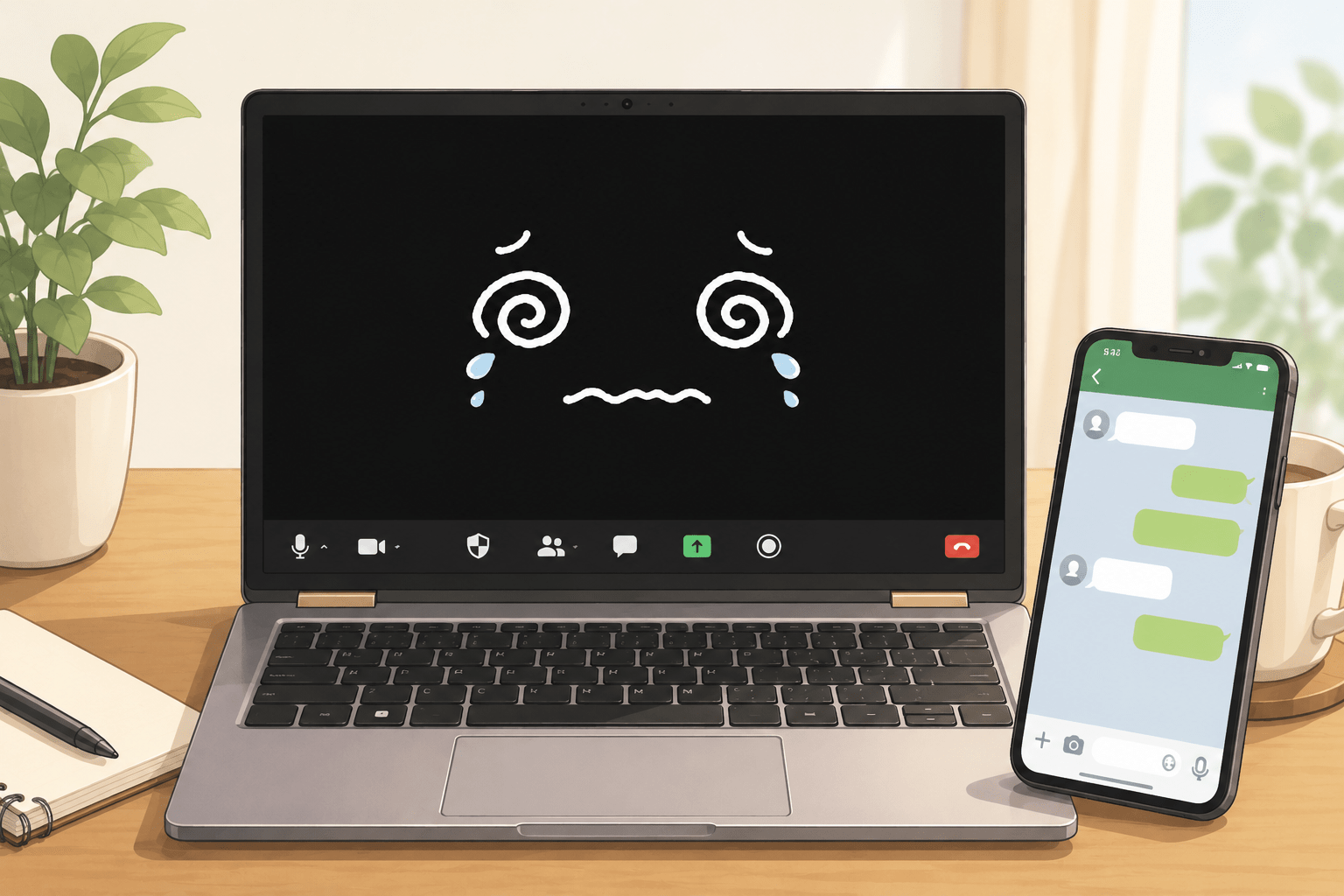
使用していたHP Spectre x360の内蔵カメラが、突然映らなくなりました。
カメラアプリを開いても、Zoomを使っても、ブラウザのカメラテストを試しても画面は真っ黒。デバイスマネージャーでは「HP Wide Vision 9MP Camera」は正常に動作していると表示されていたため、最初はソフトの不具合かと思いました。
しかし、いくつかの対処法を試しても改善せず、修理を依頼することに。
今回は、HPサポートへの相談から修理依頼、集荷、返却までの流れを、実体験ベースでまとめます。
※この記事は実際に私のパソコンで発生したトラブルをもとに書いています。
発生した症状
使用しているパソコンは「HP Spectre x360 2-in-1 Laptop」です。
キーボードにあるカメラのオン・オフキーを押すと、画面にカメラのオン・オフの表示は出るのに実際は映りません。
そして…
- カメラアプリを開いても真っ黒
- Zoomでも映らない
- ブラウザのカメラテストでも映らない
- 顔認証(Windows Hello)が利用できない
ただし、デバイスマネージャーでは「HP Wide Vision 9MP Camera」が正常に動作していると表示されていました。
そのため、最初は故障ではなく設定の問題だと思いました。
順番に確認したこと
パソコンの再起動
一時的な不具合の可能性を考え、まずは再起動を行いました。しかし改善はありませんでした。
カメラのオン・オフを確認
キーボードにあるカメラのオン・オフキーを確認。
押せば点灯するし画面上にもオン・オフと表示は出るのに、状態は変わりません。
Windowsのカメラ設定を確認
- カメラアクセス
- アプリのカメラアクセス
どちらも有効になっていました。 - WindowsHelloを削除
カメラアプリをリセット
Windowsの設定からカメラアプリを修復・リセットしました。それでも映像は表示されませんでした。
デバイスマネージャーを確認
デバイスマネージャーを開き、「HP Wide Vision 9MP Camera」を確認しました。
エラーマークなどはなく、「このデバイスは正常に動作しています」と表示されていました。
削除して、再インストールもしました。
自分だけでは設定や確認についても詳しくなく、判断ができなかったため、ChatGPTにも相談しながら確認を進めました。
「次はこれを試しましょう」と、順番にアドバイスしてくれたので1つずつ確認。
画面のスクショを出したり、設定が「今はこうなっている」と伝えれば次の操作を教えてくれるので助かりました。
しかし結果は変わらず、カメラは真っ黒なままでした。
保証期間を確認・相談へ
PCの知識もそんなに詳しくない私でしたが、ここまで複数の確認・操作をしてみて、「これならどこかで原因が見つかって改善するはず」と思っていました。
しかしどの確認でも改善はできず、カメラの故障で修理相談をすることにしました。
保証書も手元に保管はしていましたが、HP製品を購入した際に製品登録をしていたため、マイページから保証期間を確認することができました。
私のPCはまだ保証期間内でした。
保証期間内かどうかで修理費用も変わるため、最初に確認しておくと安心です。
日本HP公式LINEサポートでは有人チャットサポートがあるので、こちらからコンタクトを取ることにしました。
購入したPCの情報も表示されるので、修理申込がしやすいです。
~相談開始~
最初に聞かれたのは、名前。
そして、いつから症状が出ているのか、きっかけはあるのか、どのアプリで発生するのか、すでに試した作業はあるかといった内容です。
私はチャットGPTと一緒に複数の確認作業をしていたので、
- 再起動、電源長押しリセット
- デバイスマネージャーでカメラの削除と再インストール
(カメラは正常と表示は出ていた…) - カメラアプリリセット
- WindowsHello削除(画面認証しない)
- ブラウザでカメラテスト
…これらの項目は実施済みなこと。チャットなので、焦らず自分のペースで確認できたのは助かりました。
その後、簡易放電とBIOSリセット作業を提案されたので試してみることに。
操作手順は丁寧に教えてくれましたが、残念ながらカメラ反応は変わりませんでした。
修理受付へ
サポート担当者との確認後、カメラの故障の可能性があるので修理の案内をされました。
「保証期間内なので無償での修理です」とも。
相談はLINEのチャットで進めていましたが、修理はLINEメニュから進むため、手順を教えてもらいました。
また、チャットで詳しい状況は相談済みだったので、申し込み手続きの際のお客様コメント欄に、
「〇〇〇〇〇番号にて対応済み」と記入をするよう案内をされました。
LINEメインメニュー
(トーク画面下にあるメニュー)
↓
お問い合わせ
↓
修理関連
↓
修理申し込みへ
集荷希望日、時間帯を選択し、梱包箱が必要かどうかも選べます。(私はとってあったので不要を選択)
LINEから修理の進捗状況のお知らせを受け取ることもできたので、こちらは「はい」を選択しました。
これで申し込みが完了したので、送る前にPCのデータのバックアップを取ったり、設定・PINコードの確認もして配送に備えます。
PCの集荷から修理完了まで
指定日に宅配業者が集荷に来てくれました。
希望時間は選択できましたが、業者さんの仕事状況にもよるので「〇時になっても大丈夫でしょうか?」と確認の電話をもらいました。
修理品を預けた後は、LINEのトーク画面で修理状況が確認できるため、現在どの段階なのか把握しやすかったです。
私の場合は、約1週間程で修理完了して戻ってきました。
梱包もしっかりされており、無事に受け取ることができました。
返却後はカメラの動作確認やWindows Helloの確認を行いました。
キーボードのカメラのオン・オフキーもしっかり反応し、その他のアプリでも問題なく動いてホッとしました。
まとめ
今回のカメラ不具合では、最初は設定やドライバーの問題だと思い、自分でできる確認を一つずつ試していきました。
デバイスマネージャーでは正常と表示されていたため、「どこか設定が間違っているだけかもしれない」と考えていましたが、実際には修理が必要なケースでした。
特に助かったのは、HPのLINEチャットサポートです。電話のように時間を気にする必要がなく、自分のペースで症状や試した内容を伝えることができました。また、やり取りが残るため、後から内容を見返せるのも便利でした。
もし同じように「カメラは認識されているのに映らない」「Zoomやカメラアプリが真っ黒」という症状で困っている方は、まず設定やドライバーを確認し、それでも改善しない場合は早めにサポートへ相談することをおすすめします。
今回の体験が、同じ症状で悩んでいる方の参考になればうれしいです。

