ある日、楽天証券のログイン通知が届き、「自分でログインした覚えがないけれど、大丈夫かな?」と不安になりました。家計簿アプリとの連携によるものかなど判断できず、パスワードの変更とパスキーの追加・削除を行ったところ、今度は楽天証券のサイトにもiSPEEDにも入れなくなってしまいました。
今回は、自動音声による本人確認からログインを復旧し、新しいパスキーでiSPEEDを使えるようになるまでの体験を紹介します。
※2026年10月の体験です。画面や手続きは変更される場合があります。復旧方法は楽天証券の最新の公式案内をご確認ください。
ログイン通知が気になり、パスワードとパスキーを変更
きっかけは、楽天証券から届いたログイン通知のメールでした。
自分でログインした覚えがなく、「誰かが勝手に入ったのでは?」と不安になりました。家計簿アプリと連携していたため、情報更新に関係するアクセスの可能性も考えましたが、その場では判断できません。
特にこの時期は、他社サービスへの不正アクセスや情報漏洩のニュースも目にしていたため、「不審なログインなら対策しなければ」と焦っていました。
不審なメールは開かず削除・サイトにログインをするならメールのリンクではなく、できるだけ公式サイトからするなど注意はしていましたが…。
そこで、念のためパスワードを変更しました。さらに、設定画面でパスキーも追加・削除できると知り、新しいものを追加して、古いものだと思ったパスキーを削除しました。
当時は仕組みを理解しておらず、新しいものを残せば大丈夫だろうと考えていたのです。
ところが、その後は楽天証券のサイトにもiSPEEDアプリにもログインできなくなりました。セキュリティを見直したつもりが、自分も入れない状態になり、かなり焦りました。
Safariでもログインできず、「この端末のパスキーは無効」と表示
最初は、ブラウザを変えれば入れるかもしれないと考えました。iPhoneではChromeを使っていたため、今度はSafariから楽天証券を開いて試しました。公式ガイドでも、iPhoneの推奨ブラウザとしてSafariが案内されています。しかし、私の場合は変更してもログインできませんでした。
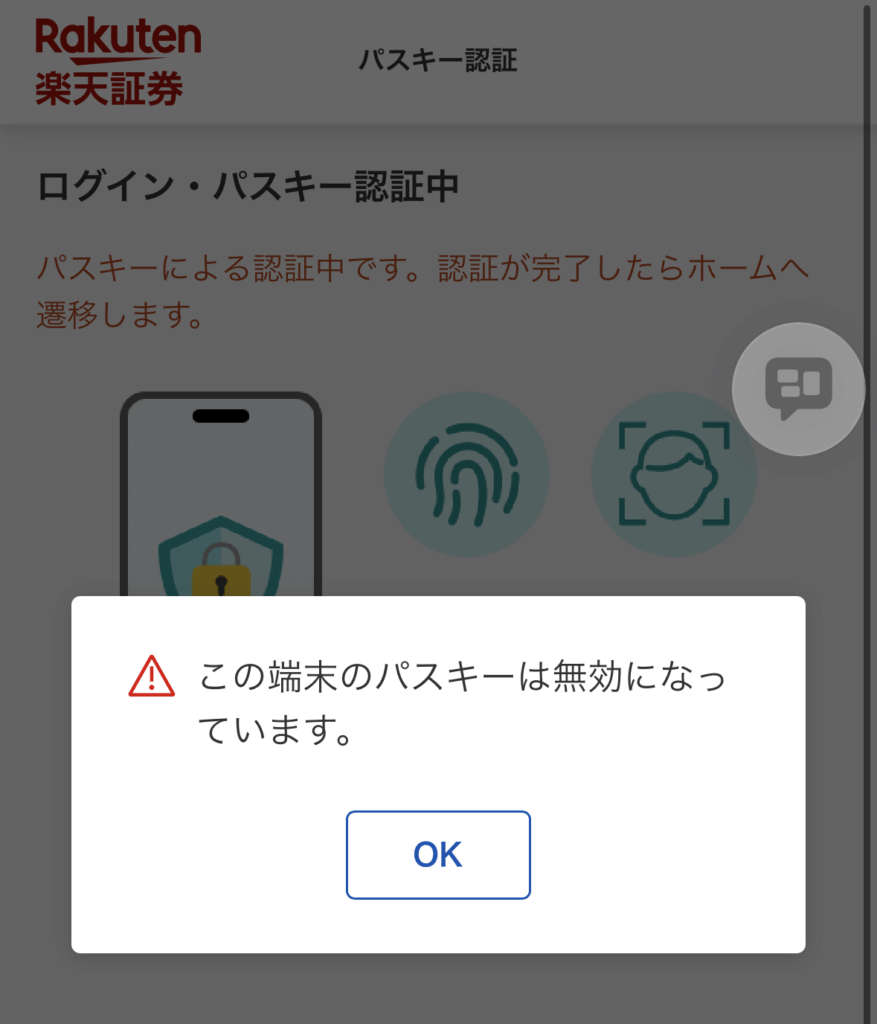
画面には「この端末のパスキーは無効になっています」と表示されました。新しく追加したはずなのに使えず、「どうして無効なの?」と戸惑いました。端末側と楽天証券側の登録情報に食い違いがあるのかもしれないと思いましたが、詳しい原因までは分かりませんでした。
そこで、さらに設定を変更する前に、公式の復旧方法を確認しました。楽天証券では、パスキーでログインできない場合、自動音声ダイヤルで本人確認を行い、一時的にIDとパスワードでログインする方法が案内されています。自動音声で手続きができると分かり、私も案内に従って進めてみることにしました。
自動音声で本人確認を行いログイン。パスキー追加へ
自動音声ダイヤルで本人確認
楽天証券の公式案内を確認し、自動音声ダイヤルへ電話をかけました。
私が利用したときは、音声に従って、
・ログインIDの下4桁
・生年月日8桁
…を入力しました。
担当者に事情を説明するのではなく、求められた情報を順番に入力して本人確認を進める手続きでした。
本人確認が終わると、IDとパスワードでログインできるようになりました。公式案内では、この方法が利用できるのは本人確認後の30分間です。
私は電話の手続き後、そのままiPhoneのSafariから楽天証券を開き、IDとパスワードを入力しました。
追加認証のメールに表示されたアイコンと同じものを、ログイン画面で選択しました。
案内どおりに操作すると、無事にログイン成功。Webもアプリも入れない状態だったので、本当にほっとしました。
今回の私の場合は、パスキーを一時停止し、ID・パスワードとメールの追加認証で入り直すことが、復旧の入口になりました。手続きは最新の公式案内をご確認ください。
新しいパスキーを追加してiSPEEDも復旧
ログイン後は、サイトのセキュリティ設定から新しいパスキーを追加しました。
ただここでも少し戸惑いました。私はパスワードの保存にGoogleを利用していたのですが、この時Google側では「作成できません」となってしまいました。
そのためiPhoneの「パスワード」を選んで保存をすることになりました。
(あくまで私の環境での結果ですが、保存先の選択でもつまずきました。)
登録後は、メールにパスキー追加の通知が届きました。
続いてiSPEEDアプリでも試したところ、無事にパスキーでログインできました。サイトだけでなくアプリも使えるようになり、ようやく安心しました。
念のためパソコンでも追加設定へ進み、保存先にはWindows Helloを選びました。
楽天証券の「パスキー」とは?パスワードとの違い
楽天証券のパスキーは、スマートフォンやパソコンに保存した「デジタルの鍵」を使ってログインする仕組みです。自分で決めた文字列を入力するパスワードとは異なり、保存したパスキーを、顔認証・指紋認証・端末のパスコードなどで利用します。楽天証券のサイトだけでなく、iSPEEDアプリでも利用できます。
例えばiPhoneでは、「パスキーでログイン」を選び、Face IDなどで本人確認をすると、保存された鍵を使って認証が行われます。Face IDそのものがパスキーなのではなく、「この鍵を使ってよいか」を確認する役割です。顔や指紋のデータが楽天証券へ送られるわけではありません。通常はパスワード入力やメールの絵文字認証を省けますが、利用環境によって追加の確認を求められる場合があります。
分かりにくいのが、パスキーの保存先です。楽天証券の公式ガイドでは、iPhoneはiCloudキーチェーン、WindowsパソコンはWindows Helloが推奨されています。同じログインIDでも、保存先の異なるパスキーが複数表示されることがあります。
また、パスキーの「追加」は、使える鍵を増やす操作です。新しく作ったからといって、古いものを必ず削除する必要はありません。楽天証券側の登録を削除すると、端末側に鍵が残っていても、その鍵ではログインできなくなります。設定を整理するときは、保存先と登録状況を確認し、新しいパスキーで実際にログインできることを確かめてから進めることが大切です。
まとめ|パスキーの仕組みを確認する必要があった
今回は、楽天証券のログイン通知に不安を感じ、パスワードの変更とパスキーの追加・削除を行った後、サイトにもiSPEEDにもログインできなくなった体験を紹介しました。不正アクセスへの対策をしたつもりが、自分も入れなくなってしまい、かなり焦りました。
私の場合は、自動音声ダイヤルで本人確認を行い、一時的にIDとパスワードでログインできるようにしたことで、復旧を進められました。メールの追加認証を経てサイトへ入り、新しいパスキーを登録したところ、iSPEEDでもログインできるようになりました。途中、Google側では作成できず、iPhoneの「パスワード」側で保存するなど、保存先の選択にも戸惑いました。
今回の経験で、パスキーはパスワードと同じ感覚で交換するものではなく、携帯・PCなど…利用している端末や登録状況を確認して管理する必要があると分かりました。ただし、最初のログイン通知の原因や、ログインできなくなった直接の原因は、確認できていません。
今後は、不安になって設定を次々に変更する前によく確認したいと思います。