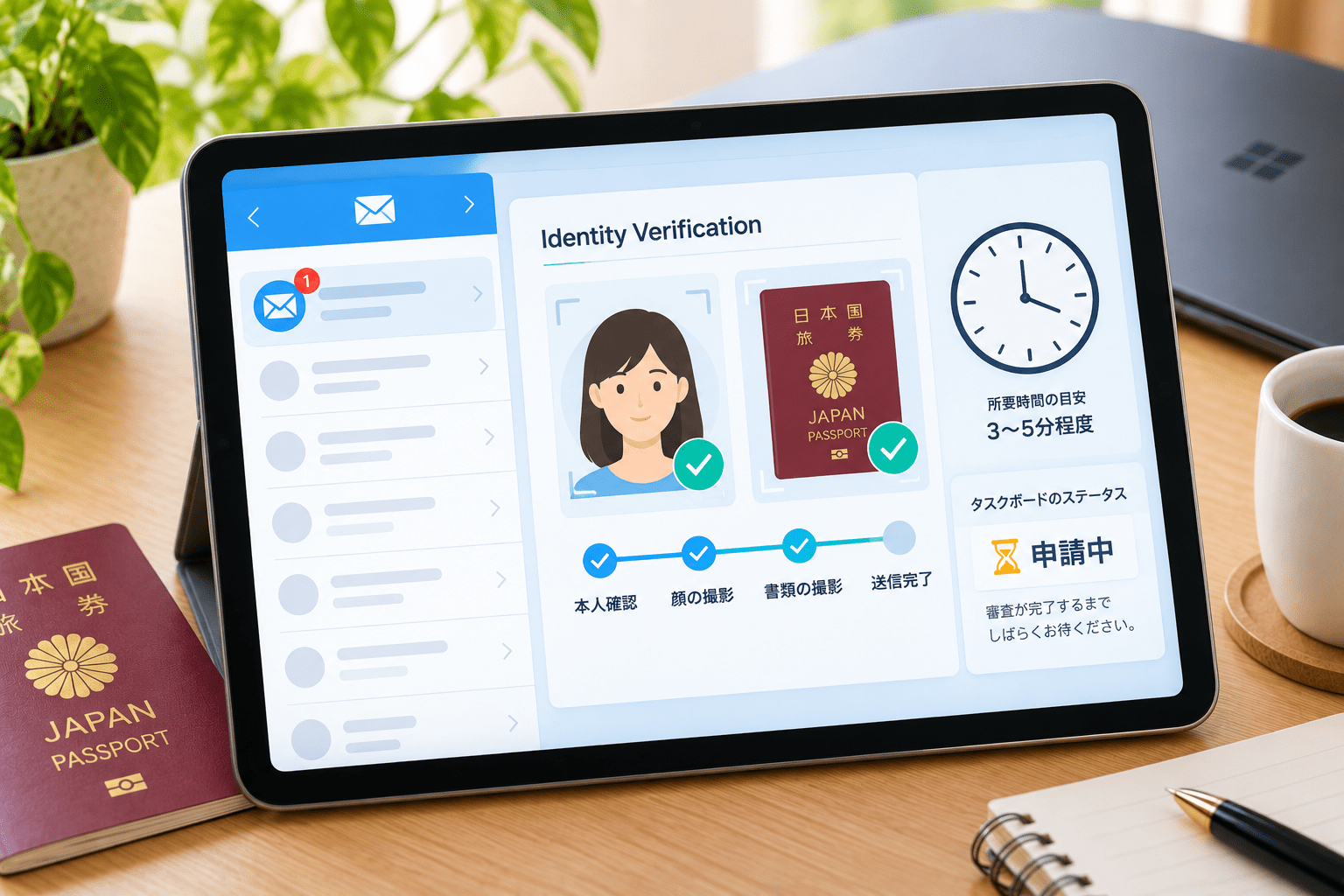
Uber AI Solutionsへの登録を再開し、新しく取得したパスポートを使って本人確認を申請しました。これでしばらく審査を待つことになると思っていたのですが、翌日には新たな本人確認の案内メールが届き、スマートフォンを使って自分の顔とパスポートを撮影する、もう一段階の手続きへ進むことになりました。
本人確認を送信したものの、私の場合はすぐに結果が出るわけではなく、約1週間後にPCから確認してもタスクボードは「申請中」のまま。さらに、翻訳の資格評価が表示されるなど、「まだ何か手続きが必要なのかな?」と迷う場面もありました。
今回は、パスポート提出後の本人確認や、iPadからログインを試した結果、1週間後の状況確認、問い合わせまでの経過を実際の体験をもとに紹介します。

9月3日、新しいパスポートを使って本人確認を申請
2026年9月、約1か月ぶりにUber AI Solutionsの登録手続きを再開しました。前回の登録時には本人確認でパスポートが必要なことが分かり、そこで手続きが止まっていました。その後、新しいパスポートを申請して受け取り、ようやく止まっていたところから続きを進めることができました。
Uber AI Solutionsの本人確認画面には身分証明書をアップロードする項目があり、私の画面ではパスポートが指定されていました。新しく取得したパスポートを使って手続きを進めると、身分証明書の項目にはチェックが付きました。その後、利用規約や同意書、プライバシーに関する通知なども確認しながら手続きを進め、最終的にはタスクボードが「申請中」の状態になりました。
ここまで来たので、あとはUber AI Solutions側で本人確認の内容が審査されるのを待つものだと思っていました。画面上の案内からも、すぐに結果が出るというより、ある程度時間がかかる可能性があるものと考えていたため、この時点では「しばらく待ってから確認しよう」と思っていました。
ところが、実際には翌日になってすぐ動きがありました。Uber AI Solutions上でパスポートを提出しただけでは本人確認手続きのすべてが終了したわけではなく、別のサイトを使った確認がもう一段階用意されていたようです。


申請の翌日、Scryter AIから本人確認の案内メールが届く
パスポートを提出した翌日、メールを確認すると「Scryter AI」という送信者からUber AI Solutionsの本人確認に関する案内が届いていました。件名には英語で「Complete your identity verification for Uber AI Solutions」とあり、Uber AI Solutionsの本人確認を完了するよう案内する内容です。
メール本文によると、Uber AI SolutionsはAIトレーニングを開始する前に本人確認を安全に行うため、Scryterと提携しているとのことでした。本人確認にかかる時間の目安は3~5分程度と書かれており、メールには「検証を開始する」というボタンも表示されていました。さらに今回届いたメールには期限も設定されていたため、後回しにはせず、その日のうちに手続きを進めることにしました。
前日にUber AI Solutions上でパスポートを提出していたので、最初にメールを見たときは「昨日の本人確認とは別なの?」と少し戸惑いました。すでにパスポートを使って申請したため、その情報が確認されれば終わりだと思っていたからです。
実際には、前日の手続きに続いて、今度は本人自身と身分証明書をカメラで確認する工程へ進む形でした。私の場合、Uber AI Solutionsでパスポートを使った申請をした日から約1日後に次の手続きへ進んだことになります。
スマホで自分の顔とパスポートをカメラで撮影
メールにあった本人確認のリンクから進むと、専用のサイト上で手続きを行うことができました。今回の本人確認についてはパソコンを使う必要はなく、私はスマートフォンからそのまま進めることができました。
手続きの中では、まずカメラを使って自分自身の顔を撮影します。さらにパスポートについても、すでに保存してある画像を単純に選択して送るという方法ではなく、スマートフォンのカメラを使って実物を撮影しました。画面上には撮影する位置の目安となる枠が表示されるので、その中にパスポートがきちんと収まるように位置を調整して撮影します。
パスポートという重要な本人確認書類を扱うため少し緊張しましたが、画面の指示に沿って一つずつ進めれば、操作そのものはそれほど複雑ではありませんでした。メールに書かれていた「3~5分程度」という案内どおり、長時間の作業が必要な手続きではありません。
顔とパスポートの撮影を終えて画面の指示どおりに進めると、本人確認サイト上での作業は終了しました。
ただ、ここで一つ気になったのが、「これでUber AI Solutions側の本人確認も完了したのか?」ということです。専用サイトでの撮影作業自体は終わったものの、その後Uber AI Solutionsのステータスがどう変わったのかまでは、その画面だけでは確認できませんでした。
PC以外からログイン・確認は可能?試した結果
本人確認サイトで顔とパスポートの撮影が終わったので、今度はUber AI Solutionsへログインして、タスクボードの表示がどうなったのか確認したかったのですが…。ここでタイミングの悪い問題が発生しました。
私はちょうどこの時、自宅を約1週間離れる用事があり、普段海外リモートの作業に使用しているパソコンを持ってきていませんでした。手元にあるのはスマートフォンとiPadです。
本人確認の撮影自体はスマートフォンだけで完了できたので、「Uber AI Solutionsの状況確認くらいならiPadからできるだろう」と考え、iPadからログインしてみました。
ところが、Uber AI Solutionsへアクセスすると「Complete Onboarding on Desktop」という画面が表示されました。その下には、デスクトップからUber AI Solutionsのサイトへアクセスしてオンボーディングを完了し、その後モバイル端末に戻ってタスクを表示・開始するよう案内が書かれています。
つまり、現在の私のアカウントでは、まだデスクトップで完了させなければならないオンボーディングが残っているようです。
せっかく本人確認まで終わったので、すぐに結果を確認したかったのですが、パソコンが手元にないため、この段階で再び一時停止することになりました。
iPadをデスクトップ表示にしても進まなかった
「デスクトップでオンボーディングを完了してください」と表示されましたが、そこで一つ試してみたことがあります。
iPadのSafariには、通常のモバイル向け表示とは別に「デスクトップ用Webサイトを表示」という設定があります。Webサイト側が単純にモバイル表示かデスクトップ表示かを判定しているだけなら、Safariをデスクトップ表示に変更することでUber AI Solutionsのオンボーディング画面へ入れるのではないかと思いました。
そこでSafariのWebサイト設定を確認してみると、Uberのサイトについて「デスクトップ用Webサイトを表示」はすでにオンになっていました。つまり、iPadからアクセスしているものの、Safari側ではPC向けのWebサイトを表示する設定になっていたことになります。
その状態でもう一度Uber AI Solutionsへアクセスしてみました。
しかし、結果は変わりませんでした。
画面には再び「Complete Onboarding on Desktop」と表示され、「Visit ~ on your desktop to complete onboarding. Then come back here on mobile to view and start tasks.」という案内が出ています。
少なくとも今回の私の環境では、iPadのSafariをデスクトップ用Webサイト表示にしただけでは、オンボーディングを続けることはできませんでした。
無理に別の方法で回避するのはやめ、ここから先は自分のパソコンを使えるようになってから確認することにしました。
オンボーディング完了後はスマホやiPadでもタスクができる?
今回iPadから先へ進めなかったのは残念でしたが、表示されたメッセージの中で一つ気になる部分がありました。
Uber AI Solutionsの画面には、デスクトップでオンボーディングを完了するよう案内した後に、「Then come back here on mobile to view and start tasks.」と書かれています。日本語にすると、オンボーディングを完了した後、モバイル端末でここへ戻り、タスクを表示して開始するという意味になります。
この文章だけを見ると、オンボーディングについてはデスクトップ環境が必要なものの、完了後にはスマートフォンやタブレットなどのモバイル端末からタスクを確認したり、開始したりできる可能性がありそうです。
海外リモートワークを探している私にとって、これはかなり気になるポイントでした。パソコンの前に座っているときだけではなく、外出先などからスマートフォンやiPadで参加できるタスクがあるのであれば、利用できる場面が大きく広がるからです。
ただし、現段階ではまだオンボーディング自体を完了していません。そのため、「Uber AI Solutionsの仕事はスマホやiPadでできる」と断定することはできません。
表示されている文章から可能性は感じますが、タスクによって対応端末が異なることも考えられます。この点についても、デスクトップでオンボーディングを完了した後に実際の画面を確認してみたいと思います。
1週間後、状況は変わらずサポートに問い合わせる
本人確認の手続きを終えてから約1週間後、自宅に戻ってようやくPCからUber AI Solutionsを確認することができました。
スマートフォンで顔とパスポートを撮影した際には、本人確認の情報が送信されたことを示す画面まで進んでいたため、「1週間も経っていれば何か変化があるかもしれない」と少し期待していました。
ところが、PCからタスクボードを確認してみても、表示は以前と変わらず「申請中」のままでした。
本人確認の撮影が正常に送信されているのであれば、現在は審査を待っているだけなのか。それとも、まだ自分で行わなければならない手続きが残っているのか。この画面だけでは判断することができませんでした。
そこで、本人確認を行ったサイトから問い合わせをしてみることにしました。サイトには問い合わせフォームが用意されていたため、現在の本人確認が審査中なのか確認する内容を入力して送信しようとしました。
しかし、今度は「There was an error trying to send your message. Please try again later.」というエラーが表示され、問い合わせを送信することができませんでした。
「ここでもエラーか……」と困ってしまいましたが、本人確認の案内メールを改めて確認すると、質問がある場合はそのメールへ返信するよう記載されていました。
そこで、次の内容を英語で返信しました。
I completed the identity verification process and received a message saying that it had been submitted successfully. However, there have been no updates since then.
Could you please confirm whether my verification is currently under review?
「本人確認を完了し、正常に送信されたというメッセージが表示されました。しかし、その後更新がありません。現在、本人確認が審査中の状態なのか確認していただけますでしょうか?」という内容です。
現在は、この問い合わせに対する回答を待っています。

「保留中の資格確認」から翻訳評価に挑戦
本人確認の状況を確認するためにUber AI Solutionsへログインした際、タスクボードのやることに「保留中の資格確認を完了する」という項目が表示されていることにも気付きました。「新しいタスクをアンロックして、さらに報酬を獲得しましょう」という案内があり、必要な作業かと思いました。
私の画面では「翻訳」が対象になっており、「タスクの資格を得るには、評価を完了する必要があります。少なくとも1つの資格評価を完了することが必須です」という説明が表示されていました。
確認すると、日本語についてはすでに「提出済み」となっている一方、「英語(米国)→日本語」には「始める」というボタンが残っていました。
日本語が提出済みなら、その結果を待つだけでよいのか。それとも、英語から日本語への翻訳評価も受けることで先へ進めるのか。この画面だけではよく分かりませんでした。そこで、少しでも手続きを進められるのであればと思い、英語(米国)→日本語の評価にも挑戦してみることにしました。
評価画面には、所要時間は30~40分程度、完了までに最大30分が与えられること、さらに受験できるのは1回のみで、中断や再挑戦はできないという注意書きがありました。また、AIツールの使用や回答のコピー、スクリーンショットの撮影、他人から助けを得ることなどを避けるよう案内されています。
時間を確保して開始しようとしたのですが、ここで予想外のエラーが発生しました。画面には複数のタブを開かないよう求める内容が表示されたため、そのとき別のタブで開いていたサイトをすべて閉じてみました。
ところが、Uber AI Solutionsから翻訳評価へ進もうとすると、評価ページそのものが新しいタブで開きます。「複数のタブを開かないように」と表示される一方で、通常どおり操作すると新しいタブが開くため、正直なところ「ええ~?!」と混乱しました。
今回は「1回のみ」と明記されている評価でもあります。エラーが出た状態で何度も試して受験機会を失うのは避けたかったため、ここでは無理に操作を繰り返さず、一度中断することにしました。
半日後には表示に変化が
翻訳評価でエラーが出てから半日ほど経った後、Uber AI Solutionsへもう一度ログインしてみました。すると、先ほどまでタスクボードの案内に表示されていた翻訳の資格要件が消えていました。
日本語についてはすでに「提出済み」と表示されていたため、「英語→日本語の評価は必ず必要なものではなかったのかな?」と思いながらサイト内を確認してみました。
すると、画面右上にある自分の名前のアイコンから開くメニュー内の「タスクタイプ」に、翻訳の項目が残っていました。そのため、翻訳というタスクタイプ自体が削除されたのではなく、私の画面ではタスクボードの「やること」から表示が消えたようです。
なぜ表示が変わったのかは分かりません。
翻訳の資格要件については表示が変わったものの、タスクボード自体は相変わらず「申請中」の状態でした。
一方で、「その間、スムーズな支払いのために、銀行口座情報と納税情報を追加してください」という案内も表示されています。
そのため、現時点では追加の評価を何度も試すことはせず、申請状況の変化を待ちながら、必要に応じて支払いに関する設定を確認していくことにしました。
やってみて感じたこと
今回ここまで進めてみて感じたのは、タスクボードに表示された項目をすべて自分で完了させなければならないのか、それとも提出済みの内容が処理されるまで待てばよいのか、少し判断しにくいということです。
パスポートを提出した翌日には、別の本人確認サイトから顔とパスポートを撮影する手続きの案内が届いたため、「手続きが進んでいる」という期待感がありました。本人確認自体はスマートフォンから数分程度で進められましたが、その後約1週間経ってもタスクボードは「申請中」のままで、正直なところ少し残念でした。
「もしかして何かがうまくいっていないのかな?」と不安になる場面もありました。
他の海外リモートサービスを利用したときにも感じたことですが、こうした登録や審査では、「今の操作で正しいのか」「次は待てばいいのか、それとも何か作業が必要なのか」がはっきり分からないことがあります。今回も、画面を確認しながら一つずつ試していく形になりました。
本人確認が現在どの段階まで進んでいるのか、申請にはどのくらい時間がかかるのかなど、まだ分からない部分があります。本人確認についてはメールで問い合わせをしているため、返信が届いたりタスクボードに変化があったりした場合には、その後の経過もこの記事に追記したいと思います。