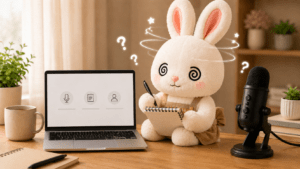
一度は「私には難しいかもしれない」と利用をやめたBabel Audio。しかし、その後いくつかの海外リモートサービスに挑戦する中で、実際にタスクまで取り組めたBabel Audioをもう一度思い出しました。
せっかくの機会だったのにやめてしまったので恥ずかしさも正直ありましたが、再登録できるか試してみることに。
今回は、再登録からオンボーディング、テスト、そして思った以上に苦戦した音声収録まで、実際に進めた流れを紹介します。
私個人の体験談になります。
前の記事…Babel Audio①の体験談記事とがかぶっている内容もあります。また登録時の項目やテストの内容も変更されることはあると思います。
前の記事はこちら
再登録は可能?オンボーディングへ
以前Babel Audioに登録した時には、実際に文字起こしの案件に取り組んだことがありました。
しかし当時は想像していた以上にルールが細かく、難しいと感じてしまい利用を止めてしましました。
一度退会しているため、そもそも同じアカウントで再び登録できるのかも分かりません。まずは以前使用していたのと同じ電話番号を試してみました。
問題なくショートコードが届き、手続きに進むことができました。
エラーが出たりする可能性も考えていたので、正直ここは驚きました。
この時点では「一度退会しても必ず再登録できる」とまでは判断できません。それでも私の場合は、以前使用していた電話番号で認証し、もう一度オンボーディングを進めることができました。
オンボーディング
ここでは、プロフィールに関する項目を順番に入力していきます。人種・性別・現在の住所や居住年数、話せる言語とそのレベル、現在の職業、学歴など、海外サービスでは比較的よく見かける内容でした。
学歴では、日本の短期大学卒業にぴったり当てはまる選択肢が見つからず、「この場合はどれを選べばいいんだろう?」と悩みました。
現在の職業についても、日本語なら簡単に説明できるのに、英語で入力しようとすると表現に迷います。私はブログや事務に関する仕事をしているため、それぞれ英語ではどのように表現するのが自然なのかを確認しながら進めました。
また、英語の習熟度を選択する項目などもあります。海外のサービスだからといって無理に高いレベルを選ぶのではなく、自分の実際の状況に合わせて入力することにしました。
一つひとつの入力自体はそれほど難しいものではありませんが、英語のフォームというだけで「意味を勘違いしていないかな」と慎重になります。翻訳しながら項目の意味を確認し、少しずつ入力していきました。
そして必要なプロフィール入力が終わると、今度は仕事に応募するためのテストへ進みます。
ここから、以前Babel Audioに挑戦したときに感じた「やっぱり簡単ではないな」という感覚を少しずつ思い出すことになりました。
音声収録と文字起こしのテストに挑戦
音声収録と文字起こしテストの両方に挑戦しました。
マイクとイヤホンの設定については前の記事でも書きましたが、今回は前回の体験を踏まえて最初からUSBのマイクを利用しました。
音声収録では、画面に表示された文章を指示に合わせて読み上げていきます。ただ文章を普通に読むだけではなく、感情を込めたり、一部分を強調したり、話す速度を変えたりと、その都度示された条件に合わせて読み方を変える必要がありました。
幸い、録音はやり直すことができたため、「今のはちょっと違うかな」と思ったときには何度か録り直しながら進めました。
以前挑戦した時にもそうでしたが、雑音録音音声の質など、PCでしっかり分析される印象を受けました。
文字起こしでは、最初に作業上のルールについて説明があります。
Babel Audioの文字起こしは「音声を聞いて、そのまま文字にすれば終わり」というほど単純ではありません。まずルールを理解したうえで音声を聞き、表示されている内容を確認・修正していきます。
私がテストに挑戦した時の音声は、どもりや笑い声もあり、はっきり聞き取れない部分もあってなかなか難しいと感じました。すべてがはっきり発音されているわけではありません。
「今、何と言ったんだろう?」と何度も聞き直した部分もありました。
ルールを気にしながら聞き取りも行うので、今回も「やっぱり文字起こしは難しいな」と感じました。
詳しいテスト内容や問題についてはここでは紹介しませんが、どちらも単純にボタンを押して終わるようなものではなく、実際の仕事を想定して取り組む必要がある内容でした。
なんとか両方終えることができたので一安心でした。
音声収録のための準備。雑音が入ってしまう
テストを進めたあと、録音環境についても確認することになりました。以前登録した時にはここまで細かい案内は無かったように感じました。あらかじめ設定の確認ができるのはありがたかったです。
しかし、ここは今回の再挑戦で思っていた以上につまずいたところです。
パソコンの設定で苦戦
まず苦戦したのが、パソコンとマイクの設定です。設定方法については案内動画が用意されていたのですが、パソコンによっては表示やボタンにも違いがあるみたいで苦戦しました。
最初はどこを変更すればよいのか分からず、Windowsのサウンド設定を行ったり来たりしました。
確認していくと、使用しているマイクの個別設定から録音形式を確認できることが分かりました。そこで、指定されているチャンネル数やサンプルレートになっていることを確認。
さらに、録音した音声ファイルについても、サンプルレートやチャンネル数などを確認できる方法が案内されていました。普段パソコンを使っていても、マイクの「チャンネル数」や「サンプルレート」を意識することはほとんどありません。
音声の仕事というと、最初は「文章をきちんと読めればいい」というイメージを持っていました。しかし実際には、声の読み方だけでなく、マイクやパソコン側の設定、録音される音声の状態まで確認する必要があります。
以前Babel Audioに挑戦したときには、ここまで細かく自分の録音環境を確認していませんでした。
少し時間はかかりましたが、実際のタスクを始める前に設定を確認できたことで、「少なくとも録音形式は指定された状態になっている」と分かったのは安心材料にもなりました。
夏の音声収録で思わぬ問題が……
そして今回、一番困ったのが環境音です。
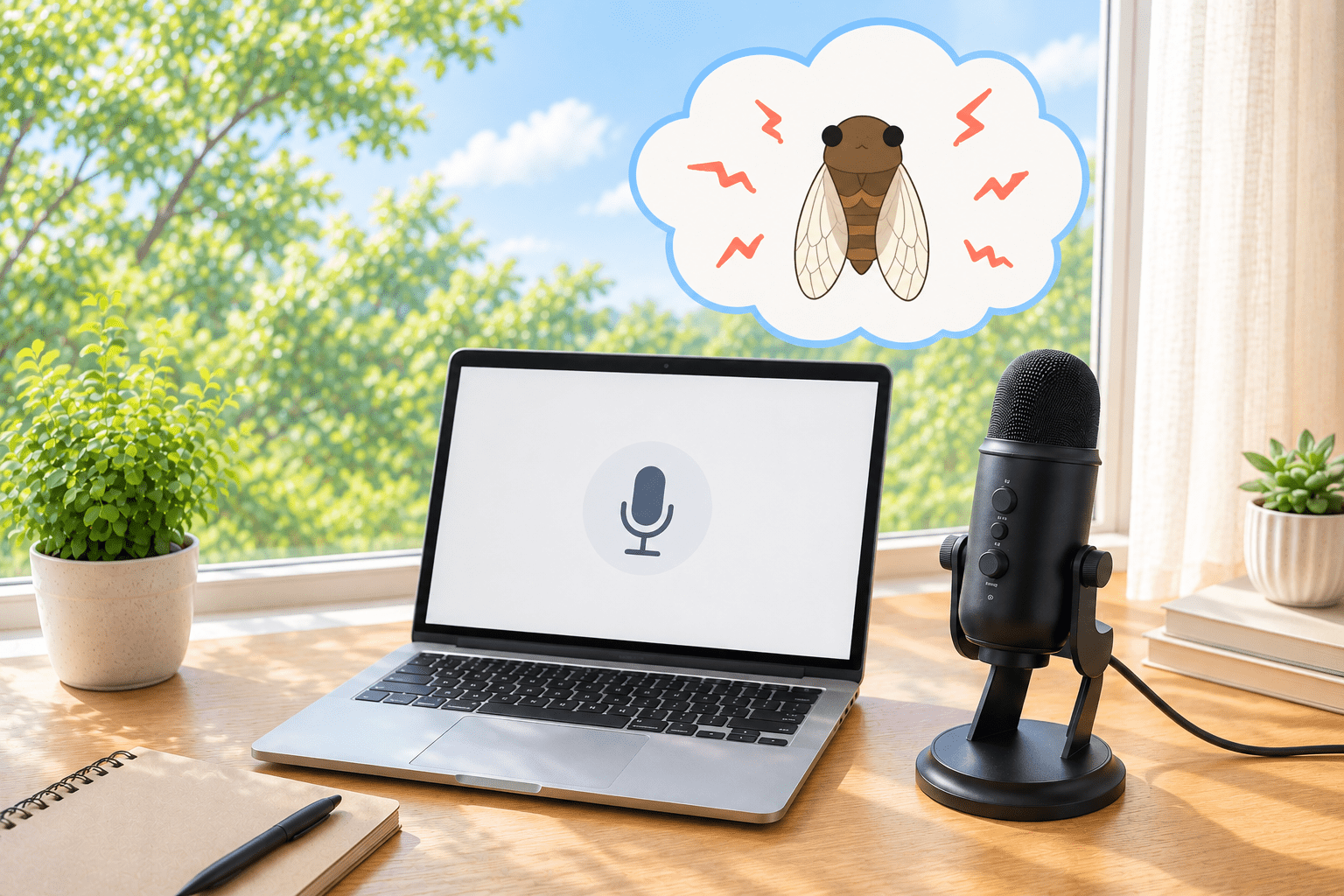
再挑戦したのは8月。外では蝉がとても元気に鳴いています。
部屋の中をできるだけ静かにしても、外から聞こえてくる蝉の声までは止められません。
ミーンミーンミーン!
ジージジジジーーー!
ミーンミンミンミーーーーーン !!
 笹菜
笹菜あ、ダメだ……(泣)
エアコンやテレビなら自分で止めることができますが、蝉に「今から録音するから静かにして」とお願いすることはできません。私の部屋は山側に近いこともあり、夏になると蝉の声がかなり響きます。
しっかり雑音・環境音として引っかかっていました。
そこで、いつもの部屋から別の部屋へ移動して再チャレンジしてみました。クローゼットなど、洋服…布に囲われているような環境がおすすめらしいです。
窓からも遠くなって、なんとか録音することができました。
文章を読むことだけを考えていた音声収録ですが、実際にやってみるとかなり詳しく録音データが録られるので、環境音、雑音、マイク設定など…注意する点は多かったです。
最終的に音声サンプルは無事送信でき、審査中の表示になりました。
一度やめたBabel Audioに再挑戦してみて
以前の私は、Babel Audioのルールの多さや作業の難しさに戸惑い、一度利用をやめました。
そのため今回、「もう一度やってみよう」と思ったときにも、迷いがありました。一度難しいと感じたものに再び挑戦しても、結局また同じところでつまずくのではないか?そもそも一度退会しているのだから、再び登録すること自体できないかもしれない。
そんな状態からのスタートでした。
実際に再挑戦してみても、決してすべてがスムーズだったわけではありません。英語のオンボーディングで選択肢に迷い、音声収録では何度も録り直し、文字起こしでは聞き取りに苦戦しました。
さらにWindowsのマイク設定では、案内動画と自分の画面が違って戸惑い、ようやく録音できると思ったら、今度は夏の蝉の声との戦い。
最終的に音声収録の案件が案内され、動画による説明があったのでじっくり見るようにしました。
これはあくまで私が今回体験した結果です。
アカウントの状態や登録した時期、Babel Audio側の仕組みが今後変わる可能性もあります。そのため、「一度退会しても誰でも必ず再登録できる」という意味ではありません。
私の場合は再び認証することができ、その後のオンボーディングやテストに進むことができました。
以前は「難しいから、私には無理かもしれない」と感じたBabel Audio。それでも、ほかの海外リモートサービスへの応募やAI関連の仕事を経験したあとで再び挑戦してみると、以前とは少し違った気持ちで取り組むことができました。
もちろん、まだこれで終わりではありません。実際にどのようなタスクに取り組めるのか。どのくらい仕事があるのか。音声収録を自宅で継続できるのか。そして、私自身が無理なく続けられる仕事なのか。
ここから実際に作業してみなければ分からないこともたくさんあります。
実際にタスクへ取り組むことができたら、その後の様子についても引き続き体験談として記録していきたいと思います。
続きはこちら