
COEIROINKを最新版にアップデートしようとしたとき、「説明も公式にあるしすぐにできるだろう。」と思っていました。
ところが私…。説明の内容もしっかり理解していないままスタートしてしまい、混乱しました。
どのファイルを開けばいいのかわからなかったり、黒い画面が表示されて止まったように見えたりして、かなり焦りました。
それでも最終的には無事に最新版を起動でき、以前のキャラクターデータも引き継ぐことができました。
この記事では、実際に私がつまずいたポイントも交えながら、COEIROINKのアップデートとキャラクターデータの引き継ぎを進めた体験談をまとめます。
なお、公式の説明どおりではないやり方になった部分もあるため、あくまで私の体験ベースの内容として読んでいただけたらうれしいです。
※PCはWindowsを使用
COEIROINKのアップデート
※どこからダウンロードしたのかによっても多少手順は変わってきますが、今回はCPU版です。
1.新しいものをダウンロード
COEIROINKのWindows CPU版は、まずダウンロードした「COEIROINK_WIN_XXX_v.x.x.x.zip」を解凍します。公式ヘルプでも、最初にこのzipファイルを解凍するよう案内されています。
ここで少し分かりにくいのですが、zipを解凍したあと、さらに中にあるexeファイルを実行して展開する必要がありました。
zipを解凍したあと、フォルダの中にある「COEIROINK_WIN_XXX_v.x.x.x.exe」を実行すると2回目の解凍が始まります。フォルダ内にある、7zアイコンが付いたアプリケーションを実行しました。
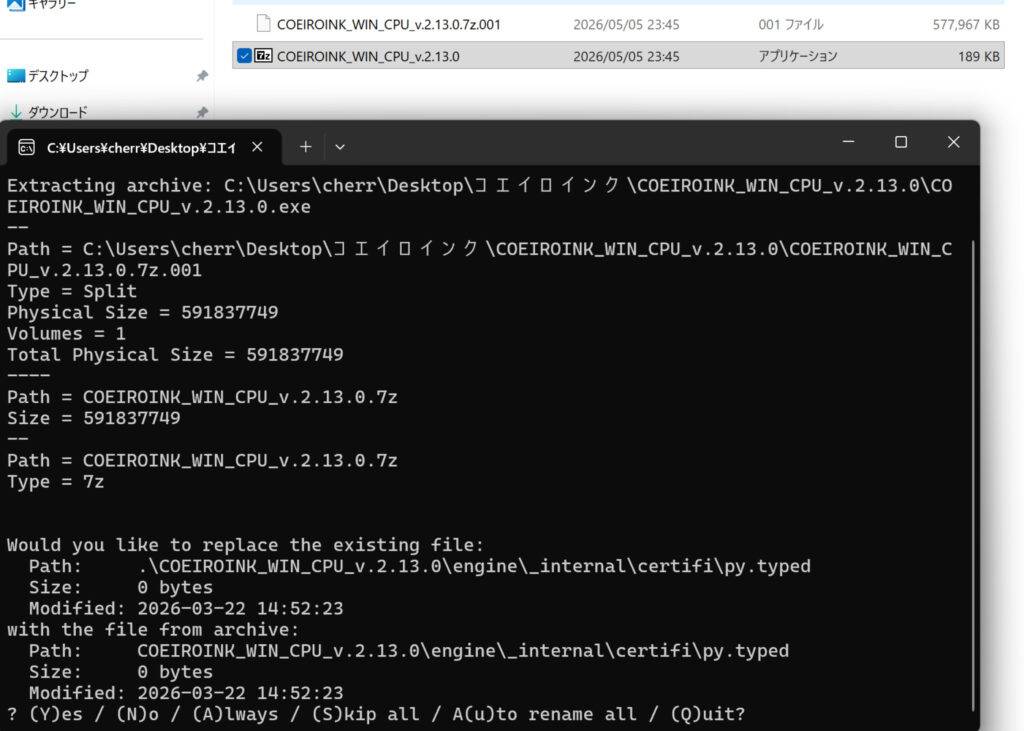
アプリケーションを開いたあとには黒い画面が出ます。英語だらけ(汗)。
しばらくパーセンテージが進むので待ちます。
その後、既存ファイルをどうするか確認する項目が出るので画面が止まります。英語ですが慌てずに見ていくと、スキップ・中止・上書き…という選択肢が。既存のファイルは上書きをするため対応の(A)キーを押しました。
2.新しいフォルダの確認
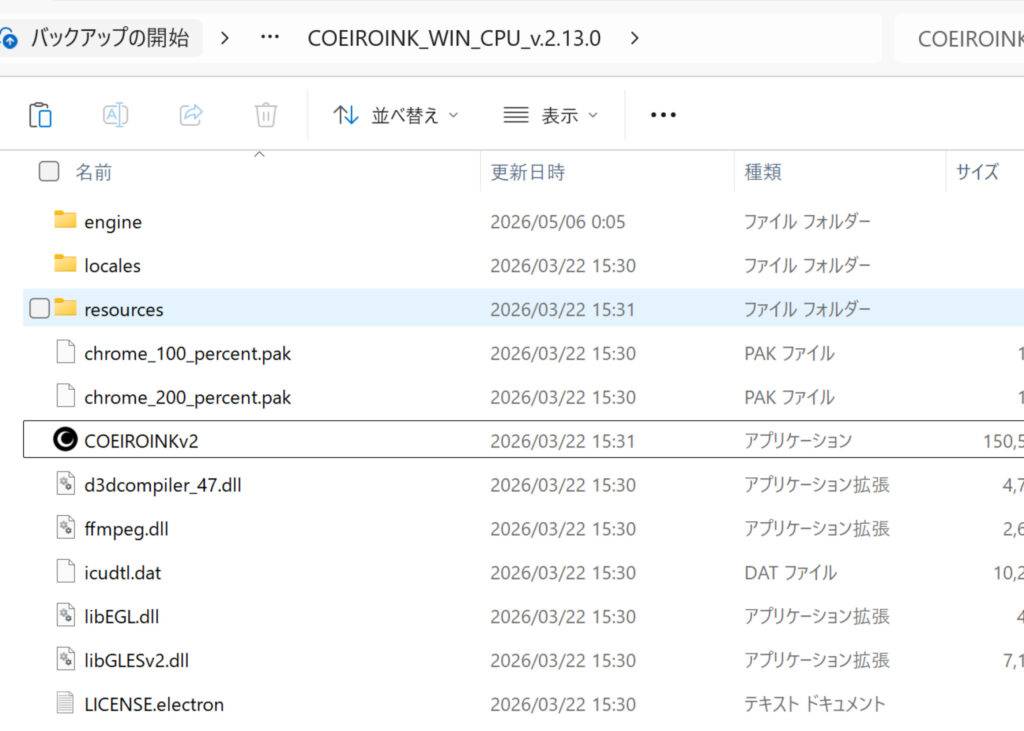
解凍が終わると、新しく
「COEIROINK_WIN_XXX_v.x.x.x」というフォルダが作られます。
このフォルダが、実際に使うCOEIROINK本体のフォルダです。中にある「COEIROINKv2.exe」を実行すると、COEIROINKを起動できます。
3.アップデートは「フォルダを入れ替える」
公式ヘルプでは、再度ダウンロードし直し、フォルダをまるまる入れ替えることでアップデートすると説明されています。
公式では、古い方のフォルダへ移す…といった説明があったのですが、私は最初よくわかっていなかったために、古い方のデータを新しい方へコピーして移していました。
キャラクターの引き継ぎ方法として、古いフォルダの speaker_info を確認。コピーして新しい方のフォルダへ貼り付けました。
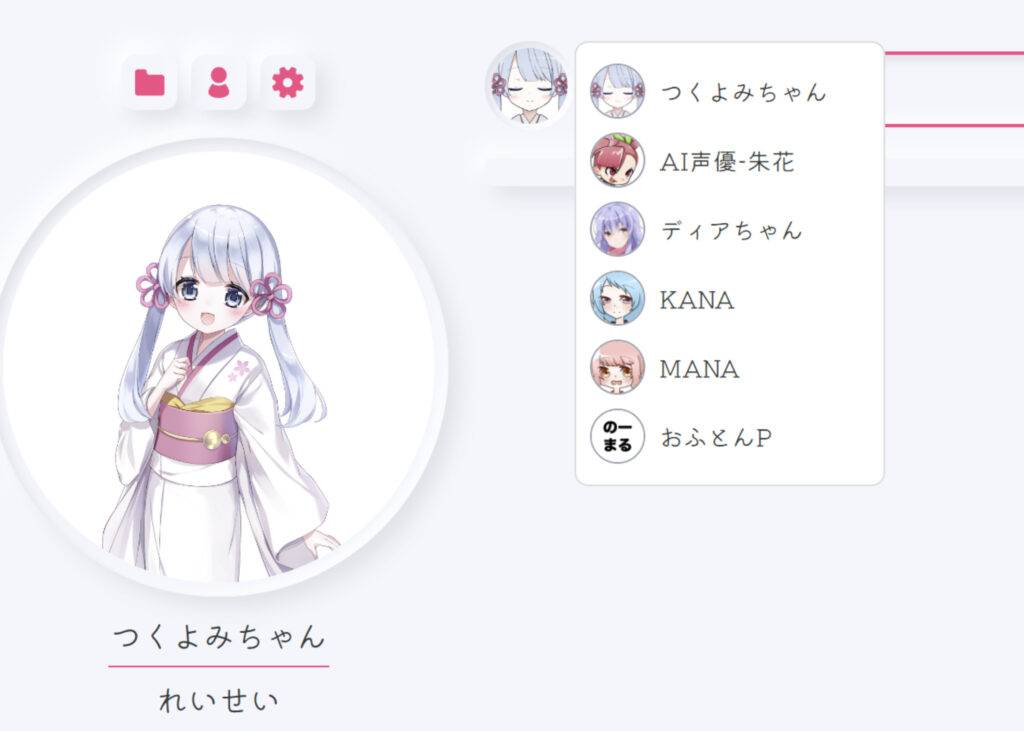
実は公式にある説明を見返して、「逆だった?」と焦りましたが、これでも、私の環境ではちゃんと引き継ぎできていました。
※この部分は私自身も混乱したため、必ず公式ヘルプを確認してから作業するのがおすすめです。
私は最初に説明をよく理解しないまま以前のデータを消してしまい、とても焦りました。
実際にやってみて感じたこと
今回実際にCOEIROINKをアップデートしてみて戸惑う部分もいくつかありました。
同じような名前のフォルダだったり、開くとよくわからない名前もあって正直なところ混乱しました。
普段あまりソフトの整理もせず、詳しくないので。
途中の確認画面や黒い画面にも戸惑いました。
(ちなみにこれは圧縮されたファイルを解凍している作業だったらしい。)
「この後の処理をどうしますか?」とたずねていたので、選択肢の中から選べばいいらしい。ここではAキーを押して解凍が再開しました。
特に今回はspeaker_infoを移す必要があったので、作業が終わるまでは前のデータを削除しない方が安心だと感じました。
 笹菜
笹菜すぐにゴミ箱から戻すことができたのでよかった…!
基本は、最新版を再ダウンロードし、解凍して、新しいフォルダを使うこと。
そして、以前使っていたキャラクターを引き継ぎたい時は、speaker_infoを確認することが大切です。
私は最初からリサーチ不足で、黒い画面(2度目の解凍)で戸惑ったり、以前のデータを消してしまったりしてかなり焦りました。
それでも最終的には、最新版の起動とキャラクターデータの引き継ぎまでできました。
ダウンロードの方法によっても違いはありますが、公式のヘルプページでも説明があるのは安心です。
ただ、私にはフォルダの入れ替えやデータの移動の部分が少し分かりにくく、そこで一番つまずきました。

